
首页 游戏 软件 资讯 排行榜 专题
首页
系统平台
Win11 AI智能体访问用户文件前会先请求许可:附权限设置方法

Win11 AI智能体访问用户文件前会先请求许可:附权限设置方法

热心网友
17
转载
2026-04-15

微软证实:Win11 AI智能体访问用户文件前会先请求许可

关于微软将人工智能智能体深度集成进 Windows 系统的计划,外界的疑虑和讨论一直没停过。过去几周,微软一直在为这套基于智能体的交互体验搭建底层框架。这些智能体被设计来协助用户处理文件、操作应用、调整系统设置。但问题是,微软自己也公开承认过,人工智能模型可能出错、可能产生幻觉内容,甚至带来全新的安全挑战。那么,一个核心问题就浮出了水面:当AI要接触我们的个人文件时,控制权究竟在谁手里?
免费影视、动漫、音乐、游戏、小说资源长期稳定更新! 👉 点此立即查看 👈

Win11 AI智能体访问用户文件前会先请求许可:附权限设置方法

之前,微软一直没有把文件访问的具体机制说透,用户也不清楚自己能否真正管理这些智能体的手脚。这个模糊地带,恰恰是大家最担心的部分。

好在,事情最近有了明确的进展。根据 Windows Latest 的报道,12月5日,微软更新了那份关于实验性智能体功能的官方支持文档。在这份针对预览版 26100.7344 及更高版本的说明中,微软终于白纸黑字地讲清楚了权限授予、访问许可和智能体连接器的工作原理。最关键的一句确认是:人工智能智能体在默认情况下,根本无法访问你的个人文件,它们必须事先获得你的明确许可才行。

这算是对之前一些传闻的直接回应。早前有消息指出,Windows 系统可能会授予这类AI智能体访问“常用文件夹”(包括桌面、文档、下载、音乐、图片和视频)的权限。虽然微软强调智能体运行在独立的、权限受限的环境里,但具体怎么访问、用户能不能管,当时都没说。

而新版文档新增的章节,把这个关键问题说明白了:

默认情况下,未经用户事先许可,人工智能智能体无法访问这六个文件夹中的文件

用户不仅可以掌控许可权,还能为不同的智能体——比如你的Copilot助手、研究助手或者分析助手——批量设置对这几个文件夹的访问权限。

不过,这里有个细节需要注意:权限设置是“打包”式的。你可以为不同的智能体设置不同的权限,但无法精细到让某个智能体只能访问“图片”文件夹而不能碰“文档”文件夹。目前的选项是“全部允许”或“全部禁止”这六个常用文件夹。

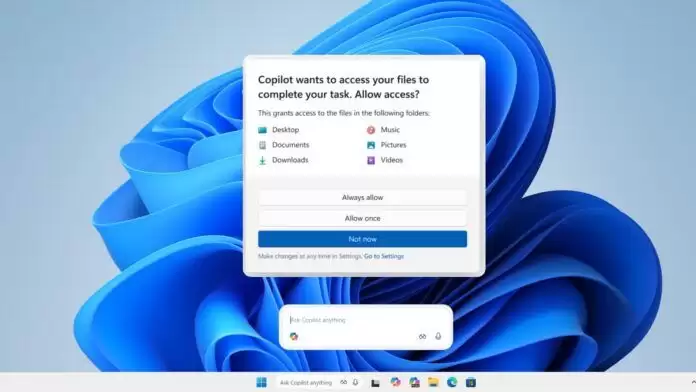
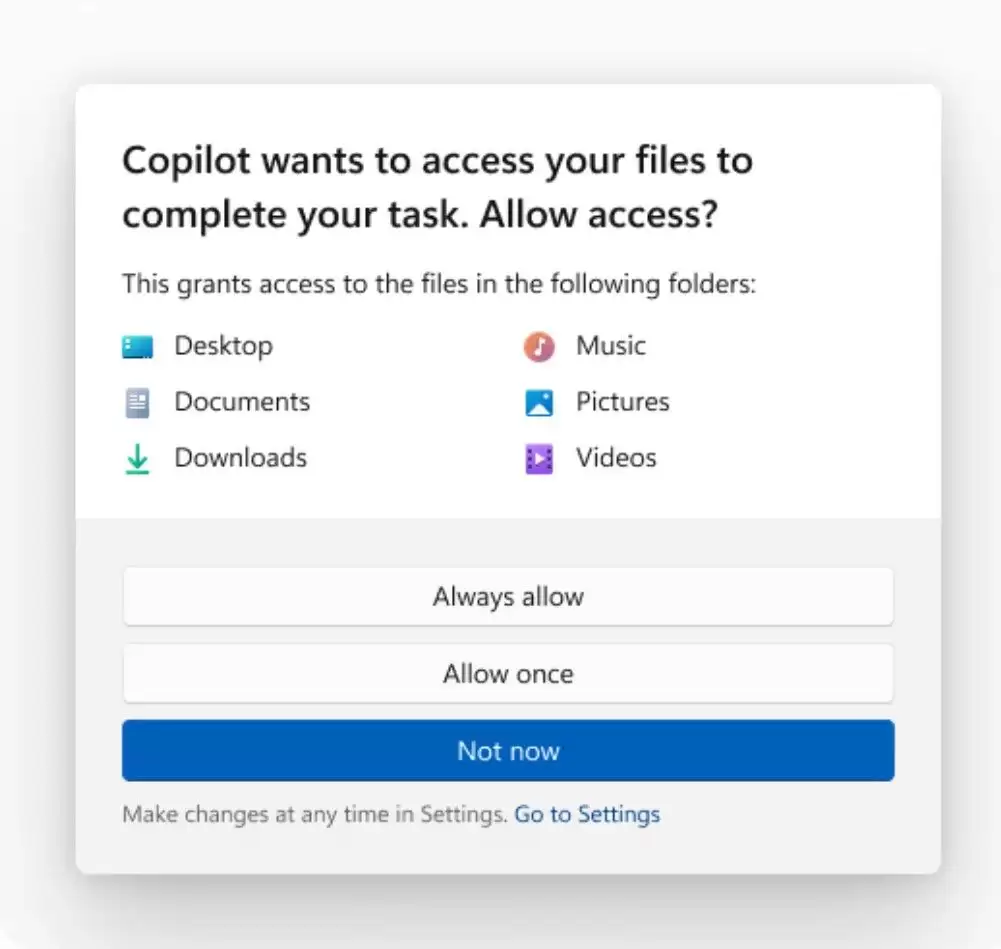
当然,授权模式本身是灵活的。你可以选择让智能体永久访问、只允许它这次访问,或者干脆完全禁止。当Copilot等智能体需要读取文件来帮你完成任务时,系统会弹出一个清晰的授权窗口,上面就写着“始终允许”、“仅允许一次”和“暂不允许”这三个选项。
Win11 AI智能体访问用户文件前会先请求许可:附权限设置方法

目前,这项功能仅在以下Windows预览版本中提供:

  • 24H2 版本:预览版 26100.7344 及更高版本
  • 25H2 版本:预览版 26200.7344 及更高版本

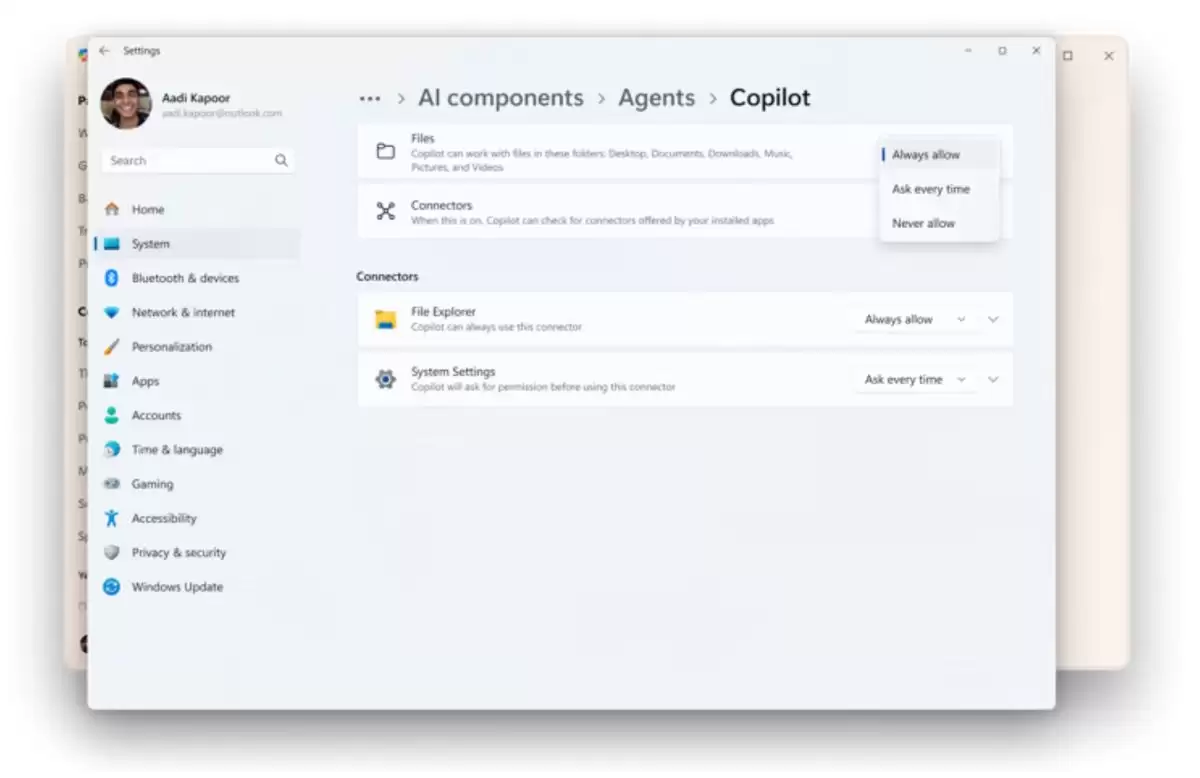
现在,Windows系统里的每个人工智能智能体都有了属于自己的独立设置页面,专门用于管理文件访问权限。从下面的截图中可以看到,用户可以在这里调整Copilot助手的各种连接器权限,比如它与OneDrive或谷歌云端硬盘的集成权限。
Win11 AI智能体访问用户文件前会先请求许可:附权限设置方法

在“文件与连接器”选项下面列出的其他“连接器”,其实就是智能体连接器。它们基于模型上下文协议(MCP)构建,相当于标准化的桥梁,让人工智能智能体能够与Windows系统里的各种应用程序对话和联动。微软目前正通过将AI智能体集成到任务栏的方式,对这个功能进行测试。

在微软官方提供的截图中,我们能看到两款这样的连接器,它们分别允许AI智能体去调用“文件资源管理器”和“系统设置”应用。用户可以针对每一个连接器单独设置权限,选择“始终允许”、“仅单次允许”或是“完全禁止”智能体去调用对应的应用。

访问该设置页面的路径非常清晰:打开“设置”应用 → 依次进入“系统” → “人工智能组件” → “智能智能体”。

在这个总览页面,你可以看到所有已安装在系统里的人工智能智能体。点击其中任何一个,就能进入详细设置,自定义它所能调用的系统资源范围。

具体到文件访问权限,微软给出了三个清晰的选项:

  • 始终允许:智能体可以随时访问那六个常用文件夹;
  • 每次询问:只要智能体想访问这些文件夹,系统就会弹出授权提示,征得你当次的同意;
  • 永不允许:系统会直接拒绝该智能体所有访问文件夹的请求。

这套权限管控方案,可以看作是微软为“如何安全地让人工智能访问用户文件”这个自己提出的难题,所交出的阶段性答案。无论如何,在现阶段就能把控制权明确交到用户手中,已经是一个值得肯定的积极进展。

还有一点值得补充:微软在文档里也提到,“智能体账户可以访问所有已认证用户均可访问的文件夹(例如公共用户配置文件)”。这反过来也意味着,如果一个文件夹没有共享给任何用户,那么人工智能智能体同样也无法访问它。

话说回来,这解决了文件访问的权限问题,但人工智能本身固有的挑战——比如如何彻底杜绝幻觉内容生成,以及如何防范类似“跨提示注入攻击”(XPIA)这类新型安全威胁——微软目前还没有给出明确的解决方案和时间表。这些,依然是摆在所有AI应用面前待解的课题。

来源:https://www.jb51.net/os/win11/1009862.html
免责声明: 游乐网为非赢利性网站,所展示的游戏/软件/文章内容均来自于互联网或第三方用户上传分享,版权归原作者所有,本站不承担相应法律责任。如您发现有涉嫌抄袭侵权的内容,请联系youleyoucom@outlook.com。

相关攻略

Win11 AI智能体访问用户文件前会先请求许可:附权限设置方法
系统平台
Win11 AI智能体访问用户文件前会先请求许可:附权限设置方法

微软证实:Win11 AI智能体访问用户文件前会先请求许可 关于微软将人工智能智能体深度集成进 Windows 系统的计划,外界的疑虑和讨论一直没停过。过去几周,微软一直在为这套基于智能体的交互体验搭建底层框架。这些智能体被设计来协助用户处理文件、操作应用、调整系统设置。但问题是,微软自己也公开承认

热心网友
04.15
大量企业设备断网隔离!Win11 KB5072033更新无法查询Defender状态解决办法
系统平台
大量企业设备断网隔离!Win11 KB5072033更新无法查询Defender状态解决办法

科技媒体 BornCity 昨日(12 月 15 日)发布博文,报道称微软于 2025 年 12 月 9 日发布的累积更新 KB5072033 被曝存在 BUG,导致 Windows 11(24H2 25H2)及 Windows Server 2025 系统 Defender 状态查询失效。 麻烦来

热心网友
04.15
win11怎么调出控制面板? 打开win11控制面板快捷键等4种方法
系统平台
win11怎么调出控制面板? 打开win11控制面板快捷键等4种方法

控制面板怎么打开? Windows的演进,就像城市的新旧更迭。经典的「控制面板」作为老城区,功能强大却略显陈旧;而现代化的「设置」应用则是拔地而起的新区,界面清爽,更对新手友好。过去十年,微软一直在做的就是这场“功能迁移”的大工程。时至今日,尤其是Windows 11 24H2版本之后,绝大多数日常

热心网友
04.15
轻松设置音量 屏幕亮度的位置: Win11硬件指示器调整指南
系统平台
轻松设置音量 屏幕亮度的位置: Win11硬件指示器调整指南

用Windows 11的朋友应该都熟悉一个场景:每当敲击键盘调节音量、滑动手指调整屏幕亮度,或者随手打开飞行模式时,屏幕一角总会滑出一个精致的悬浮窗口——这就是系统的「硬件指示器」。它像个无声的助手,用最直观的视觉反馈告诉你:“嘿,操作已生效,状态已变更。” 不过,这个指示器一直有个“小脾气”:它总

热心网友
04.15
win11系统怎么重置Windows Defender防火墙规则?
系统平台
win11系统怎么重置Windows Defender防火墙规则?

如何重置 Windows Defender 防火墙规则 说到 Windows 11 的安全防护,Windows Defender 防火墙绝对是核心角色。它就像一位尽职的安检员,根据预设的“入站”和“出站”规则,对所有进出系统的网络流量进行严密的盘查,有效阻挡着未经授权的访问。 但问题是,这位“安检员

热心网友
04.15

最新APP

宝宝过生日
宝宝过生日
应用辅助 04-07
台球世界
台球世界
体育竞技 04-07
解绳子
解绳子
休闲益智 04-07
骑兵冲突
骑兵冲突
棋牌策略 04-07
三国真龙传
三国真龙传
角色扮演 04-07

热门推荐

重返未来1999梁月塑造如何抽取
游戏攻略
重返未来1999梁月塑造如何抽取

重返未来1999梁月塑造抽取攻略:优先级分析与资源规划 在《重返未来1999》中,梁月作为队伍的核心输出角色,其塑造等级的提升策略直接影响阵容的整体强度与通关上限。许多玩家在面对不同塑造等级的选择时,常常感到困惑。本文将深入解析梁月各阶段塑造的实际价值,助你高效规划抽取资源,实现战力最大化。 重返未

热心网友
04.15
3A大作不香了!近6成PC游戏收入来自小厂 玩家:大厂炒冷饭、GaaS劝退
游戏资讯
3A大作不香了!近6成PC游戏收入来自小厂 玩家:大厂炒冷饭、GaaS劝退

全球游戏市场格局生变:玩家时间与消费正流向“腰部”与“长尾”游戏 快科技4月15日消息,知名市场分析机构Newzoo最新发布的《2026年PC与主机游戏报告》揭示了一个深刻的行业结构性变化。市场表面看似稳定,实则内部增长动力正在发生关键性迁移。 报告的核心洞察指出:虽然顶级的3A大作依然占据媒体头条

热心网友
04.15
大润发优鲜如何查看订单
手机教程
大润发优鲜如何查看订单

在大润发优鲜购物后,如何轻松查看订单详情? 在大润发优鲜平台完成购物后,查看订单是掌握配送进度、核对购物详情以及处理售后事宜的关键一步。那么,具体该如何操作呢?流程其实相当清晰。 首先,需要打开大润发优鲜App。进入应用主界面后,注意力可以放在底部的菜单栏上,那里通常会有一个名为“我的”的选项。点击

热心网友
04.15
S.H.I.T Journal(抖音SHIT) S.H.I.T Journal探索学术去中心化与社区自治的创新模式
AI
S.H.I.T Journal(抖音SHIT) S.H.I.T Journal探索学术去中心化与社区自治的创新模式

S H I T Journal(抖音SHIT)产品介绍 S H I T Journal 网站介绍 说到打破学术壁垒、革新传统出版模式,有一个平台不得不提——S H I T Journal。它正尝试用一种前所未有的方式,将学术评价与发表的权利交还给社区本身。这个平台不仅构建了一个开放的投稿与审稿生态,

热心网友
04.15
GOMPlayer怎么设置视频满屏播放
手机教程
GOMPlayer怎么设置视频满屏播放

GOM Player 全屏播放设置指南:一键开启沉浸式观影模式 想要获得更具冲击力、无干扰的视频观看体验吗?将播放画面铺满整个屏幕是实现沉浸式观影最有效的方式之一。作为一款广受欢迎的多媒体播放软件,GOM Player 提供了直观且灵活的全屏播放设置选项。本文将为您系统讲解几种启用全屏模式的方法,并

热心网友
04.15