
iPhone 16 Pro电影级视频防抖:手持拍摄也能获得稳定大片感
你是否渴望在奔跑或仅凭手持拍摄时,就能轻松获得电影般平稳流畅的视频画面?iPhone 16 Pro的电影级视频防抖功能,正是为你量身打造的解决方案。它超越了传统的电子防抖技术,通过传感器硬件与智能算法的深度融合,将专业影像设备的稳定性能融入你的日常创作,让每一次随手记录都充满大片质感。
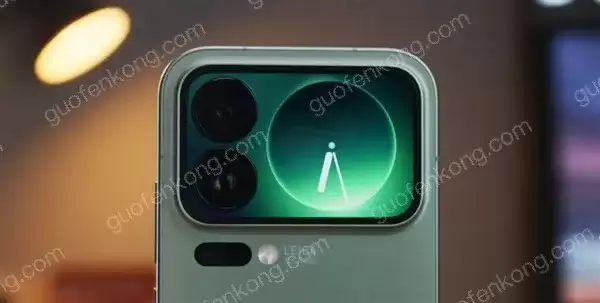
iPhone 16 Pro电影级防抖功能简介
这代表了苹果在移动影像技术上的又一次整合突破。iPhone 16 Pro的电影级防抖,其核心在于对硬件性能与软件智能的协同优化。它不仅依靠先进的传感器位移式光学图像防抖来抵消物理抖动,更通过一套复杂的实时运动分析与预测算法,对画面进行动态补偿。这意味着,无论是行走跟拍、车载记录,还是在暗光环境下手持录制,它都能有效过滤掉令人不适的晃动和颠簸。相较于普通防抖模式,其精妙之处在于:它在实现出色稳定性的同时,智慧地保留了符合人眼观察习惯的轻微动态与自然视角转换,从而避免了画面因过度裁剪而产生的“果冻效应”或生硬感,最终成片既拥有专业级的平滑度,又不失真实生动的临场感。
开启电影级防抖的步骤详解
激活这项强大功能的操作流程十分简便。首先,请解锁你的iPhone 16 Pro并启动原生相机应用,然后滑动至视频录制模式。接着,请将目光聚焦于屏幕右上角——你会看到一个代表防抖功能的手持或波纹状图标,轻触它。随后,一个功能菜单会展开,其中“电影级防抖”选项即是关键,点击选择即可立即生效。若你希望对防抖进行个性化管理,可以进入手机的「设置」>「相机」>「录制视频」菜单。在此,你不仅可以预设默认开启电影级防抖,还能根据拍摄需求调整防抖强度等级,甚至设定其在运动检测等特定场景下自动启用,让你的设备智能适配多元化的拍摄脚本。
优化防抖效果的使用技巧
掌握正确的使用技巧,能让顶级硬件的性能得到充分发挥。为了最大化电影级防抖的效果,建议你遵循以下几点:拍摄时,尽量采用稳定的握持姿势,双肘可轻微贴靠身体以减少手臂大幅度的无意识摆动;当使用长焦端进行特写或录制高帧率慢动作视频时,配合三脚架或手持云台能达成近乎完美的稳定效果。同时,请记住充足的光线是影像传感器的“最佳助手”——明亮的环境能让防抖系统更准确地计算补偿轨迹,表现更为出色。面对奔跑、滑板、骑行等高动态场景,建议尝试开启相机内置的“运动模式”,它将与电影级防抖协同运作,提供双重稳定保障。最后,一个至关重要的细节是:定期将你的iOS系统更新至最新版本,这通常意味着防抖算法会获得持续的调校与性能增强。
常见问题与解决方案
在实际应用过程中,你或许会遇到一些疑问,以下是一些实用的排查指南。如果感觉防抖效果未达预期,首先应审视拍摄时的身体姿态是否过于剧烈晃动,或检查拍摄环境是否存在光照严重不足的情况——这两种情形都会逼近防抖系统的补偿能力上限,改善握持方法或为场景补光通常能迅速提升效果。另一个常见反馈是开启后设备耗电有所增加,这属于正常现象,因为高精度防抖需要传感器与处理器芯片持续协同运算,应对策略是在长时间录制或电量紧张时暂时关闭该功能,或随身携带移动电源。倘若遇到功能无法正常开启,可先检查相机设置是否被意外恢复默认,一次简单的设备重启也能解决大部分临时性的软件小故障。若问题依然存在,那么访问苹果官方网站的支持页面或联系官方客服,将是获取最准确、最权威解决方案的有效途径。


