
BIOS中如何关闭软驱?通过bios关闭软盘驱动器的方法图文教程
如何在BIOS中关闭软盘驱动器?详细设置步骤与图文教程
软盘驱动器(软驱)如今已成为计算机中的“古董级”设备,主要用于读取早期的3.5英寸或5.25英寸软盘。在现代电脑系统中,软驱已基本失去实用价值,反而可能占用系统资源或在BIOS中显示为无效选项。如果你想优化系统配置、提升启动速度或简化BIOS菜单,关闭软驱是一个简单有效的操作。本文将提供一份清晰的图文指南,手把手教你通过BIOS设置禁用软盘驱动器。
免费影视、动漫、音乐、游戏、小说资源长期稳定更新! 👉 点此立即查看 👈
第一步:开机进入BIOS设置界面
首先,你需要重启计算机。在开机自检(POST)过程中,注意观察屏幕底部或侧边的提示信息,找到进入BIOS设置的快捷键。常见按键包括 Delete(Del)、F2、F10 或 Esc,具体因主板品牌和型号而异。在出现提示时迅速按下对应键,即可成功进入BIOS设置主界面。
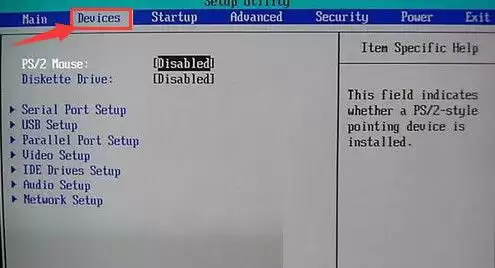
第二步:找到并禁用软盘驱动器选项
进入BIOS后,使用键盘上的方向键进行导航。通常,软驱设置位于 “Devices”(设备)、“Peripherals”(外围设备) 或 “Advanced”(高级) 等菜单下。将光标移至对应菜单项,按回车键(Enter)进入。
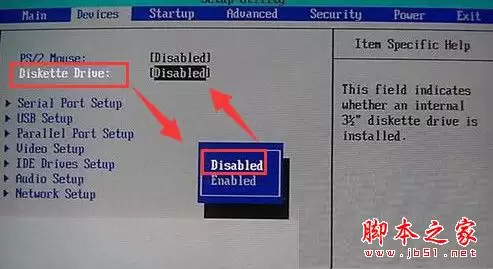
在子菜单中,查找名为 “Diskette Drive”、“Floppy Drive” 或类似字样的选项。选中后按回车,会弹出状态选择窗口。将其从默认的 “Enabled”(启用) 更改为 “Disabled”(禁用),再次回车确认。至此,软盘驱动器功能已被成功关闭。
第三步:保存BIOS设置并重启电脑
完成设置后,必须保存更改才能生效。最快捷的方法是直接按下键盘上的 F10 键(部分BIOS可能是F4或其他键),此时屏幕通常会弹出确认对话框,询问是否保存配置并退出。选择 “Yes” 或直接按回车键确认。计算机将自动重启,重启后软驱关闭设置即正式生效。
整个操作流程简单快捷,只需几分钟即可完成。BIOS中还有许多其他实用设置,如调整启动顺序、管理硬件开关等,适当了解有助于更好地维护和优化你的计算机系统。希望本教程能帮助你顺利解决软驱关闭问题。
热门专题


热门推荐

说起AI作画,现在可真不是新鲜事了,但如何让工具既强大又好上手,一直是个挑战。而阿里云推出的通义万相,恰好在这两者之间找到了不错的平衡。它拥有的文生图和图生图能力,实实在在地降低了图片创作的门槛,让非专业人士也能玩转设计。未来,这套能力在艺术设计、游戏研发和文化创意等领域,潜力不可小觑。简单来说,它

《王者荣耀世界》铜碎薇高效采集全攻略 在《王者荣耀世界》的开放世界中,铜碎薇作为一种醒目的橙色品质草药,是玩家进行药品合成与角色培养不可或缺的基础资源。掌握其高效采集方法,对于开荒期快速积累资源、提升游戏体验至关重要。本文将为你详细解析铜碎薇的分布规律与最优采集路线,助你事半功倍。 经过实测,铜碎薇

Stariu:当灵感遇见AI,一个绘画助手的双向思维 在数字艺术创作领域,工具的价值不仅在于执行命令,更在于激发灵感。Stariu正是这样一位特别的“助手”——它基于人工智能技术,核心能力在于巧妙地打通图像与文字之间的隔阂,让创意在两种形态间自由流转。 具体来看,它的功能可以归结为三个相辅相成的方向

崩坏星穹铁道三周年庆典:幻月新游戏活动玩法与周年福利全解析 《崩坏星穹铁道》三周年庆典现已盛大开启,其中备受瞩目的「幻月新游戏」主题活动无疑是本次庆典的核心亮点。本次活动将采用分阶段、阵营对抗的玩法,玩家需选择支持的阵营,并通过完成各类日常与挑战任务为己方积累“愿力”。所有努力都将在最终的奖杯直播对

TensorFlow:从多维张量到智能应用的流动之旅 提起深度学习框架,TensorFlow是一个绕不开的名字。这个由谷歌团队打造的开源软件库,自2015年首次亮相以来,便迅速成为高性能数值计算,尤其是机器学习研究和生产应用的核心工具之一。它的强大之处在于,能够无缝支持从CPU、GPU到专用TPU在