
深入了解urlproc.exe:360浏览器的核心安全组件
在任务管理器中发现“urlproc.exe”进程正在运行,许多用户会感到疑惑。实际上,这是360安全浏览器内置的“安全红绿灯”扩展的核心程序文件。当您安装360浏览器并将其设置为开机自启动后,该进程便会常驻后台,作为一道隐形的安全屏障,持续守护您的网络浏览安全。
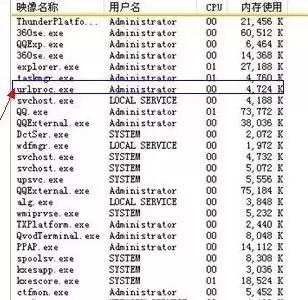
urlproc.exe的核心功能与工作原理
作为360浏览器的“安全守门员”,urlproc.exe的核心使命是全方位保障用户的上网安全。它依托于“安全红绿灯”扩展,能够智能识别并拦截挂马网站、钓鱼链接以及各类网络欺诈页面。此外,浏览器崩溃修复、历史痕迹清理、无痕模式及隔离模式的启用等功能,均离不开它的底层支持。可以说,这是确保360浏览器安全防护体系有效运转的关键模块。
具体而言,urlproc.exe驱动的多层立体防御机制,其拦截流程精准而高效:
第一层:云端网址实时拦截:基于先进的网页搜索技术和云端恶意网址库,该层能在用户访问前快速判定网址风险。其优势在于响应迅捷、判断准确,且计算压力集中于云端服务器,对用户本地计算机性能几乎无影响。依托360强大的用户基础与智能分析系统,海量的风险网址举报得以迅速汇集处理,确保了恶意网址库的全面性与即时更新能力。
第二层:页面恶意脚本拦截:若恶意网址以某种方式通过了第一层筛查,此防护层将立即启动。它能精准识别并阻断网页中嵌入的恶意脚本与代码,同时确保正常的网页内容与交互不受任何影响,实现安全防护的“无感化”。
第三层:下载源头封锁:为应对不断升级的网络攻击手段,该层防护直接针对木马病毒的传播服务器进行封锁,从根源上切断恶意程序的下载通道,防止有害文件侵入用户系统。
第四层:进程行为监控拦截:在前三层主流防护基础上,360浏览器增设了基于行为分析的进程拦截层。任何试图通过浏览器后台悄悄下载并激活的可疑程序,都会在此层被实时监测并提示用户阻止,相当于为系统安全增加了至关重要的“双保险”。
如何管理或禁用urlproc.exe进程?
若您因特殊需求希望管理此进程,操作是可行的。urlproc.exe支持临时结束运行,也可通过卸载对应扩展甚至卸载360浏览器来永久移除。
临时结束进程的方法如下:
1. 按下Ctrl+Shift+Esc打开“任务管理器”,在“进程”列表中找到“urlproc.exe”,右键点击并选择“结束任务”。
2. 或者,在360浏览器工具栏找到“安全红绿灯”图标,右键单击后选择“暂停保护”,该进程也会暂时停止活动。
如需永久移除相关功能(但保留浏览器主体),请按步骤操作:
首先,定位360浏览器的安装目录。快速方法是:右键单击桌面或开始菜单中的浏览器快捷方式,选择“属性”,在“快捷方式”选项卡中点击“打开文件位置”。进入安装根目录后,找到并打开“extensions”文件夹(此文件夹存放所有扩展插件)。请注意:操作前必须完全退出360浏览器,包括所有后台进程,否则修改无法生效。
随后,在“extensions”文件夹内,找到并删除名为“SafeCentral”的整个文件夹(此即“安全红绿灯”扩展),以及“ExtSafeAddress”文件夹(负责“网址云安全认证”,普通用户非必须)。完成删除后,重新启动浏览器,urlproc.exe进程将不再自动加载。
需要特别提示的是,除非确认自身使用环境绝对安全或有其他安全软件互补,否则不建议普通用户随意删除这些核心安全组件。它们的存在,正是为了在您每一次点击链接、访问网页时,提供前述多层专业级的安全防护,有效抵御网络威胁。
近期部分用户注意到,新版360浏览器的相关进程有所增加,其中便包括urlproc.exe。如果该进程确实占用了您认为异常的系统资源或网络带宽,可以参考上述路径,通过删除“SafeCentral”和“ExtSafeAddress”插件文件夹来移除对应功能。再次强调,操作前务必彻底关闭浏览器,且移除后将导致浏览器的主动防御能力下降,请您在安全性与资源占用之间做出审慎权衡。


