
如何切换到 Plan 模式
想体验这种更可控的方式?操作很简单。在 WorkBuddy 主界面的右下角,你会看到一个“安全模式切换”的下拉菜单,从中选择“Plan”选项即可完成切换。
核心使用流程
光说概念可能有点抽象,咱们直接看个例子。假设你手头有个任务:“把桌面上‘项目报告’文件夹里所有Excel文件合并,并分析出销售额最高的产品。”
在 Plan 模式下,整个过程会是这样:
1. 下达指令:像平常一样,在对话框里输入你的任务要求。
2. 生成计划:接下来,AI 不会立刻开始操作。它会先仔细解析你的指令,然后生成一份清晰的执行步骤清单,例如:
- 步骤1: 扫描并列出“桌面/项目报告”文件夹中的所有 `.xlsx` 文件。
- 步骤2: 逐一打开每个Excel文件。
- 步骤3: 读取每个文件中的“销售额”列数据。
- 步骤4: 将所有数据合并到一个新的工作表中。
- 步骤5: 分析合并后的数据,找出销售额最高的产品。
- 步骤6: 将最终的分析结果和合并后的文件保存到指定位置。
3. 人工确认:这时,你需要仔细审阅这份计划。确认AI没有曲解你的意图,并且每一步操作都符合预期、安全可控。
4. 执行任务:确认无误后,点击“确认执行”按钮,AI 才会严格按照既定计划,一步步地完成任务。
Plan 模式 vs 其他模式
那么,Plan 模式在 WorkBuddy 的整个体系里,究竟处于什么位置?为了更清晰地理解它的定位,我们不妨把它和另外两种主要模式放在一起对比看看。
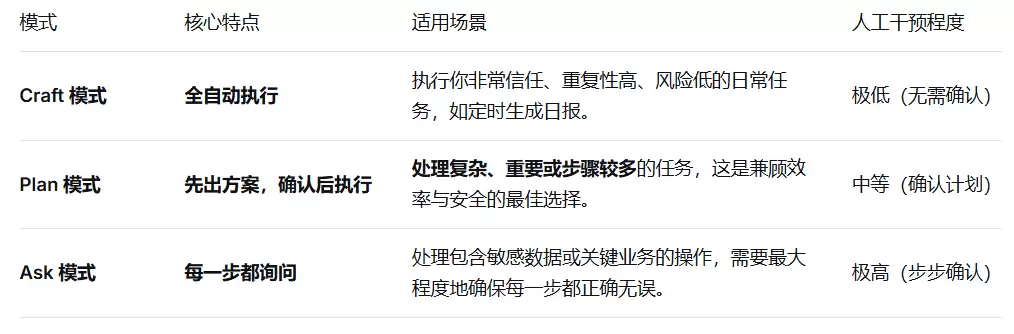
简单来说,如果你是新用户,或者正在处理一项不容有失的重要工作,Plan 模式会是个非常理想的起点。它完美地平衡了两件事:既让你享受到 AI 自动化的高效便利,又能让你牢牢握住关键操作的控制权,心里特别踏实。