
如何高效编辑他人共享的石墨文档?掌握协作编辑完整步骤
在团队协作与远程学习场景中,编辑他人分享的石墨文档已成为一项高频操作。虽然涉及权限与协作流程,但只要掌握正确方法,整个过程即可高效顺畅。本文将详细拆解从获权到编辑的全套实操步骤,助您快速上手石墨文档协同编辑。
第一步:获取文档编辑权限核心操作
编辑他人文档的前提是获得对应权限。该步骤主要由文档所有者完成:在石墨文档界面右上角点击“共享”或“协作”按钮,选择“添加成员”后,输入您的账号邮箱或昵称。关键点在于权限设置——务必确保对方为您分配“可编辑”权限(而非“仅查看”或“可评论”)。权限设置成功后,系统将自动向您的邮箱发送协作邀请通知。
第二步:接收邀请并完成账号登录
查收来自石墨文档的邀请邮件,点击邮件内的文档链接即可进入接受流程。若已注册石墨账号,直接登录即可;如未注册,可跟随引导快速完成账号创建。登录成功后,您将直接进入共享文档页面,随时准备开始编辑工作。
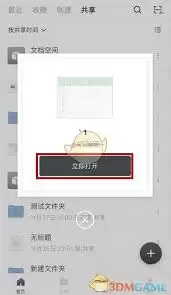
第三步:进入界面开展协同编辑操作
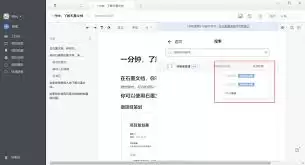
进入编辑界面后,您可使用的功能与编辑个人文档完全一致:支持文字增删、格式调整、表格编辑、图片替换等全方位操作。例如调整字体样式、设置段落行距、插入多媒体内容等,所有编辑工具均直观易用。
需特别注意的是协同编辑中的实用技巧:尽管系统支持实时自动保存,建议在关键修改后手动点击左上角“保存”按钮以确认存储。同时,当多位协作者同时修改同一段落时,系统会进行冲突提示。此时建议团队及时沟通,协商确定最终版本,避免内容覆盖。高效的团队协作既依赖于石墨文档的实时同步能力,也离不开成员之间的默契配合。
第四步:优化协作流程提升效率
掌握上述步骤后,您即可熟练处理各类共享文档的编辑任务。无论是团队撰写方案、多人整理资料,还是学术小组共同编辑论文,石墨文档均能提供流畅的云端协作体验。合理运用其权限管理、实时同步与版本历史功能,可显著提升跨团队、跨地域的协作效率与文档管理效果。


