
Word奇偶页眉页脚设置教程:让文档排版更专业
在撰写报告、论文或书籍等长篇文档时,为了提升版面规范性与阅读体验,常常需要为奇数页和偶数页设置不同的页眉与页脚。例如,奇数页页眉放置当前章节名称,偶数页页眉显示文档总标题,页脚也可采用不同的页码样式。本文将详细指导您如何利用Word的“奇偶页不同”功能,实现这一专业排版需求。
第一步:进入页眉页脚编辑模式
首先,您需要进入Word的页眉页脚编辑状态。操作非常简单:将鼠标移动至文档页面顶部(页眉)或底部(页脚)区域,直接双击左键。此时,文档将切换至“页眉和页脚工具”编辑模式,同时Word顶部的功能区会出现一个专门的“设计”选项卡,所有相关设置都集中于此。
第二步:开启核心功能“奇偶页不同”

成功进入编辑模式后,请将注意力集中在“设计”选项卡的“选项”组中。在这里,您会找到一个至关重要的复选框——“奇偶页不同”。请务必勾选此项。这个操作是整套设置的核心,它正式启用了Word对奇数页和偶数页的独立控制功能。勾选后,当前编辑的页眉区域标签将显示为“奇数页页眉”,表明设置已生效。
第三步:设计与编辑奇数页页眉内容
此时,光标默认停留在文档第一页(奇数页)的页眉处。您可以在此输入希望在所有奇数页统一显示的内容,例如“第一章 引言”或具体章节标题。您可以像编辑普通文本一样,调整其字体、字号、颜色及对齐方式(如居左或居右)。完成奇数页页眉设置后,可暂时点击“关闭页眉和页脚”返回正文编辑,但设置工作尚未结束。
第四步:设置与奇数页对应的偶数页页眉
接下来,需要处理偶数页。请翻阅至任意一个偶数页(如第二页),再次双击其页眉或页脚区域重新进入编辑状态。此时,页眉区域的提示会变为“偶数页页眉”。在此处输入偶数页需要展示的内容,例如整篇文档的标题或公司名称。通过“设计”选项卡中的对齐工具,您可以灵活布局,确保奇偶页眉内容既有区分又和谐统一。
第五步:同步完成奇偶页的页脚设置
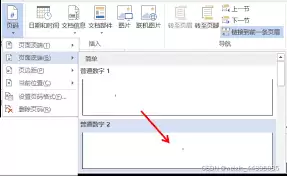
页眉区分设置完成后,页脚的处理方法与之完全相同。请滚动至任意奇数页的页面底部,设置奇数页页脚内容,例如插入格式为“第X页”的页码。随后,再定位到任意偶数页底部,设置偶数页页脚,例如“共XX页”或版权信息。利用“设计”选项卡中的“页码”按钮,您可以便捷地选择页码位置与数字格式。
第六步:全面检查与细节优化
所有内容设置完毕后,请务必使用Word的浏览功能,从文档首页至末页仔细检查每一页的页眉和页脚。确认奇数页与偶数页的内容是否正确无误,格式是否整齐美观。若发现某处需要调整,只需双击该特定页面的页眉或页脚区域,即可进行独立的精细化修改,确保整个文档的排版完全符合您的要求。
遵循以上六个步骤,您就能熟练掌握Word文档区分奇偶页眉页脚的完整操作方法。这一功能对于提升学术论文、商务报告等正式文档的专业形象和可读性至关重要。立即尝试应用,让您的长篇文档排版规范、层次分明。


