
UltraEdit注释与代码注释技巧指南:全面掌握文本标记与代码处理
在日常编程与文本编辑工作中,UltraEdit作为一款功能强大的专业编辑器,被众多开发者及文案工作者所喜爱。掌握其灵活高效的注释功能,能极大提升代码结构与文档管理的效率。本文将从具体操作入手,带领大家彻底掌握UltraEdit中关于注释使用的方法与实用技巧。
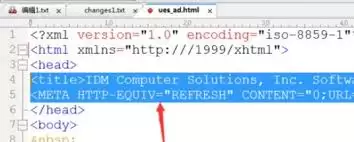
注释操作的第一步与大多数编辑行为相同——打开你需要处理的文件。在UltraEdit中,可使用鼠标拖拽选择,或借助快捷键(例如Ctrl+Shift+方向键)快速选中目标代码段或文本区域。准确的选区是进行后续注释操作的基础。
详解注释方法:菜单操作与快捷键操作
选中内容之后,你有多种方式为其添加注释。最直观的是通过菜单栏实现:点击主菜单中的“格式”或“编辑”选项卡(不同版本可能略有差异),在下拉列表中找到“注释”或“Toggle Comment”相关功能。通常软件会提供两种主流的注释风格:
块注释(多行注释): 此功能会在选中区域的每一行行首统一添加注释符。注释符号可完全自定义,用户可通过“配置”菜单中的“语法高亮”或“编辑器显示”设置进行预设。例如,若设置为“//”,则选中的所有行均以该符号起始,十分适合用于临时屏蔽多行代码或进行批量标注。
行注释(单行注释): 该功能仅针对选中区域的首行添加注释标记。它适合用于对某一段逻辑的开头进行说明,或在调试时快速禁用某一行代码,而不影响其他行的可读性。
自定义注释符号:适配各类编程语言与文件格式
UltraEdit的一大亮点在于其高度可定制性,尤其是在注释符号的设置上。用户能依据不同文件类型配置对应的注释字符串。设置路径通常位于“高级” → “配置” → “编辑器显示”或“语法高亮”部分。例如,编写HTML时可将注释符号设为“”;编写Python脚本时则可设为“#”或三引号;对于C/C++/Java等语言,可分别设置“//”用于单行,“/* */”用于多行。合理设置能确保注释行为符合语言规范,避免语法错误。
值得注意的是,注释符号的使用必须符合当前编辑文件的语法规则,否则可能导致代码无法正常编译或解析。因此,在不同项目、不同语言环境下,建议根据实际需要预先配置相应的高亮模板与注释规则。
效率升级:为注释操作设置自定义快捷键
对于追求高效操作的用户,频繁使用菜单显然不够便捷。UltraEdit支持为常用功能分配合适的快捷键。用户可进入“配置” → “键映射”或“快捷键设置”界面,查找“注释行”或“取消注释”相关命令,并设定自己熟悉的组合键(如Ctrl+/ 或 Ctrl+Shift+C)。一旦熟练掌握,即可实现一键注释/取消注释,让编辑过程更加流畅迅速。
总结来说,灵活运用UltraEdit的注释功能不仅能提升代码的可读性与可维护性,也有助于在文本处理中进行快速分段和标注。无论是日常编码、脚本调试还是长文档编辑,掌握这些技巧都能让你事半功倍,成为更高效的专业编辑者。


