
许多用户习惯使用万能电子书阅读器app来阅读各类文档,无论是本地的PDF工作资料,还是下载的小说、教程,都能直接打开阅读,非常便捷。然而,默认的字体大小有时并不合适——太大显得粗糙,太小又容易让眼睛疲劳。实际上,这款应用内置了一个非常实用的功能,允许你自由调整字体大小,从而获得更舒适的阅读体验。
方法步骤
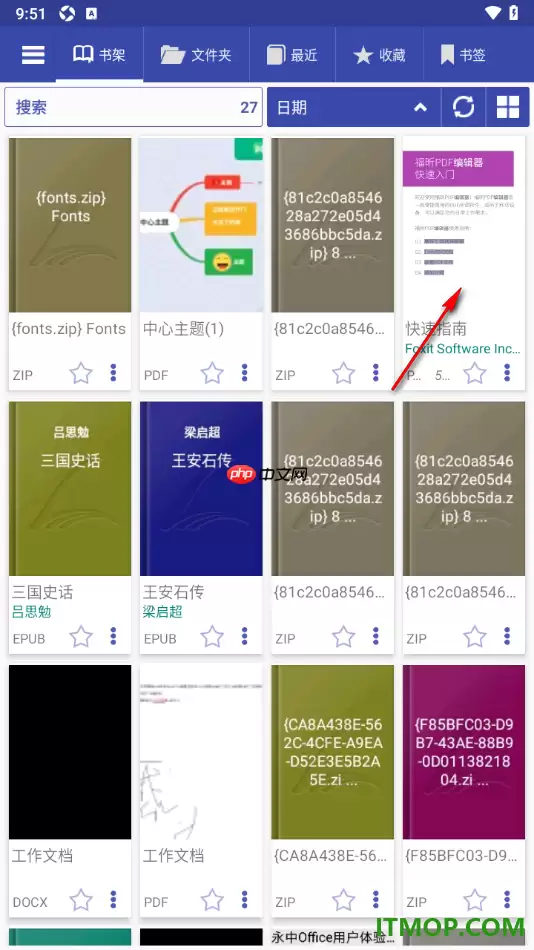
1. 首先,在手机上打开万能电子书阅读器app,进入书库后,找到想要阅读的书籍并点击。此时,屏幕上会弹出一个提示窗口,供你选择阅读模式。
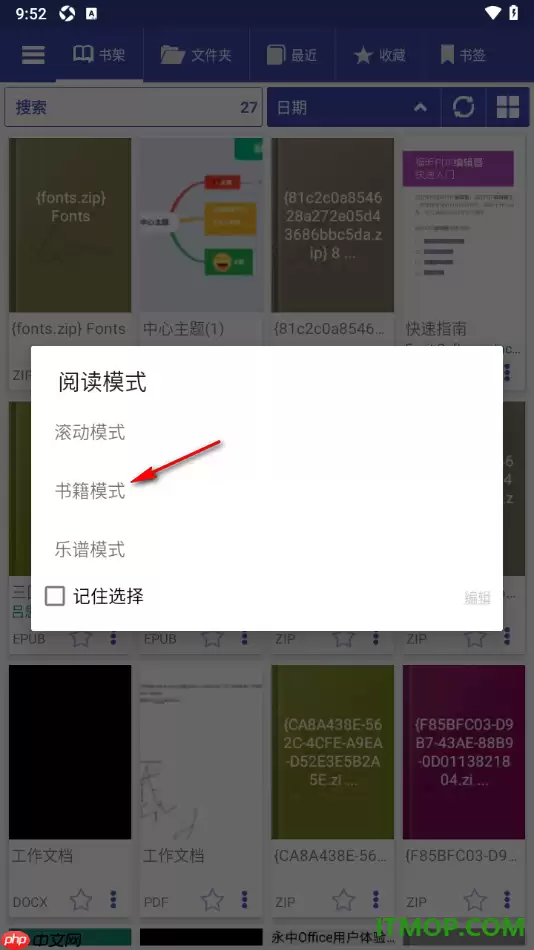
2. 弹窗中提供了三种模式:乐谱模式、滚动模式、书籍模式。如果你希望像翻书一样正常阅读,只需选择【书籍模式】并点击,即可直接进入阅读界面。
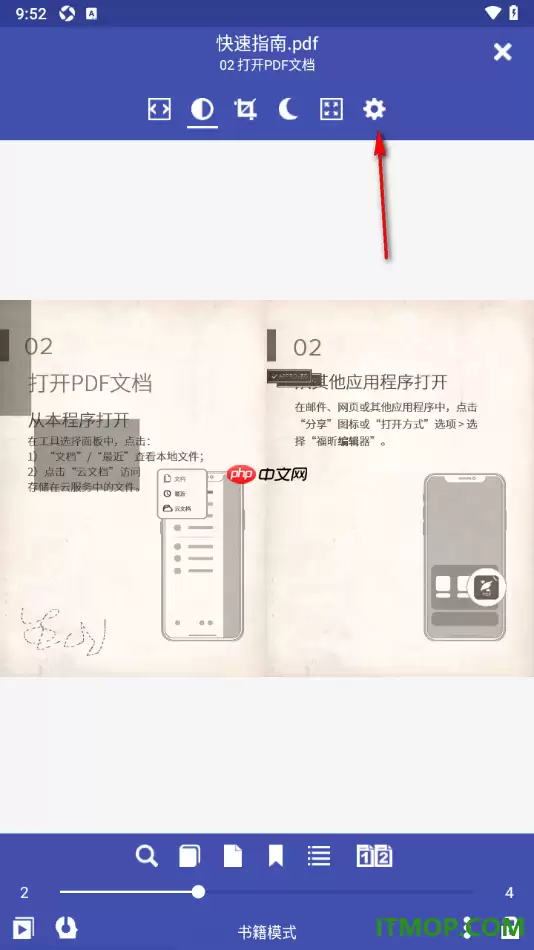
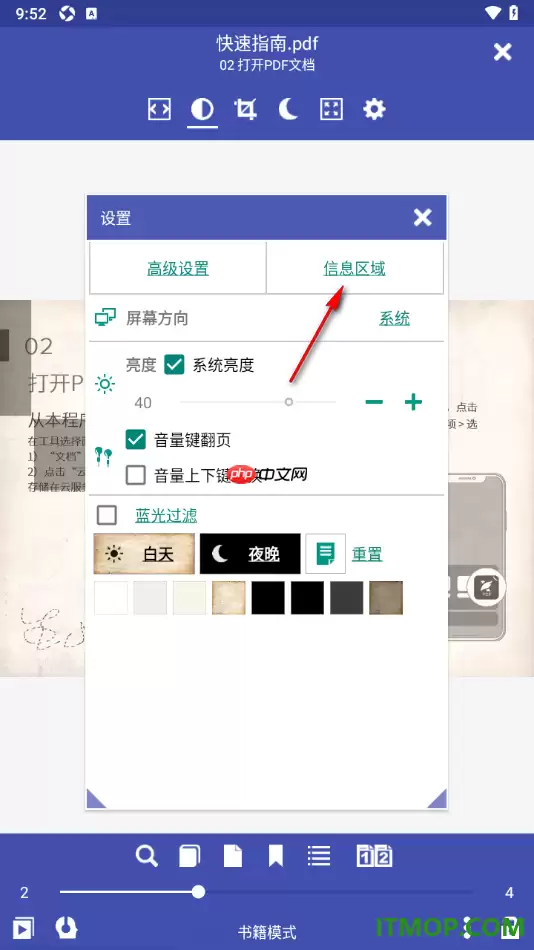
3. 进入阅读界面后,顶部会显示一排功能图标。找到齿轮形状的设置按钮(通常位于右上角),点击它即可打开完整的设置页面。
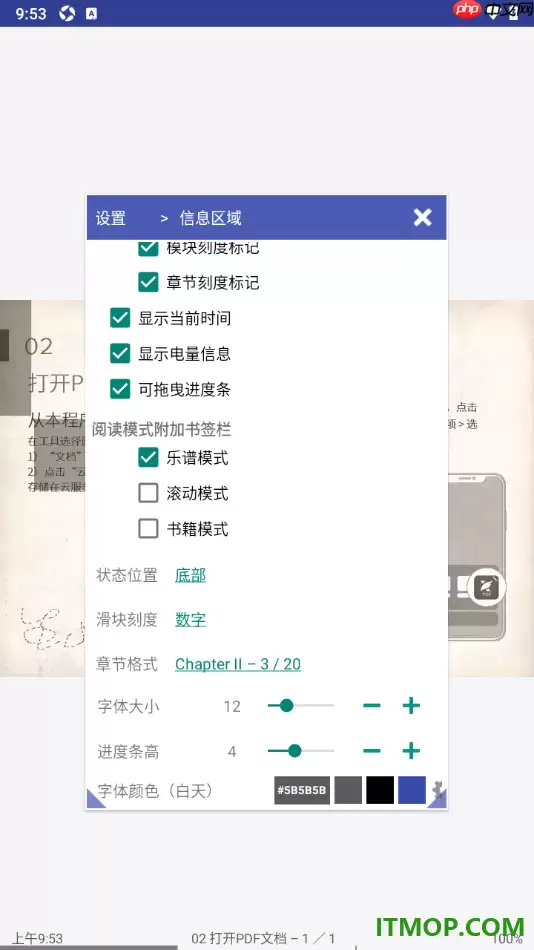
4. 设置页面中包含众多功能选项,向下滚动找到【信息区域】并点击进入。这里隐藏了许多与显示相关的调节项,比如电量、时间、进度条,以及我们需要的字体大小设置。
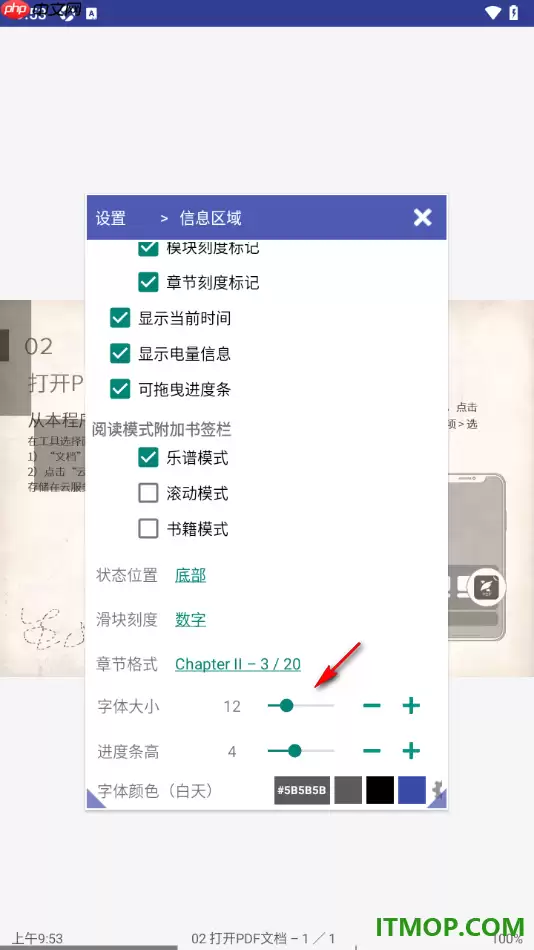
5. 在信息区域设置窗口中,继续向下滚动页面选项,即可看到【字体大小】功能。它是一个滑动条:向右拖动可使字体增大,向左拖动则缩小。你可以边调整边查看预览效果,直到找到最适合自己的大小。
实际上,不仅限于阅读小说,日常处理PDF工作文档或专业资料时,字体过小也会严重影响阅读效率。万能电子书阅读器app能够智能扫描本地文档,免费打开阅读。此时顺手调整字体大小至适合自己的尺寸,阅读体验会显著提升。而且,下次打开其他书籍时,该设置会自动保留,无需重复调节。

万能电子书阅读器app
大小:36.71 MB,版本:v4.6.5,运行环境:Android


