
在Photoshop中如何制作木刻磨砂滤镜效果
想要为您的平面设计或摄影作品增添富有质感的艺术风格?Photoshop内置的“木刻”滤镜能够高效模拟出传统版画的磨砂肌理与层次感。掌握其核心参数调整逻辑,即可轻松实现从照片到艺术作品的转化。接下来,我们将分步详解具体的操作方法。
图像前期准备
首先,在Photoshop中打开目标图像文件。建议先完成基础的构图裁剪、曝光校正及色彩平衡调整。高质量的原始素材是获得出色滤镜效果的前提,充分的预处理能让最终的艺术化呈现更加精致。
定位滤镜菜单
完成图像调整后,将注意力移至软件顶部菜单栏,找到并点击“滤镜”选项。这里是应用所有Photoshop特效与视觉增强功能的入口。
启用木刻滤镜
在展开的滤镜库列表中,导航至“艺术效果”分类,即可看到“木刻”滤镜选项。单击后,系统将弹出独立的参数控制对话框,供您进行细节调整。
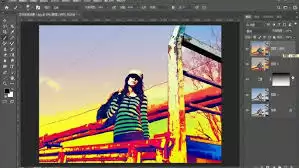
详解木刻滤镜参数设置
对话框中的三个滑块是控制效果风格的关键,理解其作用对PS修图与设计至关重要:
- 色阶数(2-8):此参数决定色彩层次的丰富程度。数值越高,画面包含的色块与细节越多,效果越复杂;数值较低时(如2-3),则呈现更简洁、平面化的海报风格。建议初学者从中间值4开始尝试。
- 边缘简化度(0-10):它主导图像轮廓的抽象化程度。数值越低,保留的原图细节越完整;数值提高后,边缘会被大幅简化,强化版画或卡通风格的视觉特征。处理人像时建议设为2-4以保留神态,创作抽象艺术则可尝试6-8。
- 边缘逼真度(0-10):该参数与“简化度”协同作用,主要调控边缘的锐利与平滑度。数值较低边缘柔和,数值较高则边缘清晰硬朗。通常将其设置在3-5之间,能与简化度形成良好的平衡,获得自然的木刻磨砂质感。
应用效果与后续微调
初步设置完成后,点击“确定”应用滤镜。若对首次效果不满意,可立即通过快捷键Ctrl+Z(或Cmd+Z)撤销,并再次进入“木刻”设置面板进行参数微调。这种反复调试的过程,能帮助您快速掌握不同参数组合对各类图像的独特影响,是精通Photoshop技巧的必经之路。
输出与保存文件
获得满意的木刻艺术效果后,即可保存作品。用于网络发布的图片,建议存储为高质量的JPEG格式;如需保留所有图层与调整可能性,则应将文件另存为PSD格式。通过以上完整的PS教程步骤,您不仅能掌握木刻滤镜的使用,更能为您的数码照片、设计项目注入独特的视觉艺术感与手工质感,显著提升作品的创意表现力。


