
掌握剪映草稿保存路径设置技巧,高效管理你的视频创作素材
许多视频创作者都曾遇到这样的困扰:精心剪辑到一半的项目,下次打开剪映时却找不到草稿文件,不得不从头开始。这通常是由于默认保存位置不便于查找导致的。学会自定义草稿保存路径,是提升工作流效率的关键一步。下面这份详细的操作指南,将帮助你彻底解决草稿管理难题。
首先,请确保你的剪映APP已更新至最新版本,然后点击进入应用主界面。在界面右上角,找到并点击齿轮形状的【设置】图标,这是所有存储配置的起点。
进入设置菜单后,向下滑动屏幕,在列表中找到【草稿自动保存位置】这一核心选项。点击进入,你就能看到当前所有草稿文件默认存放的系统文件夹路径。
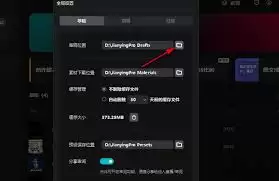
接下来是自定义路径的关键步骤。点击【草稿自动保存位置】后,系统将弹出文件目录选择界面。你可以自由导航至手机内部存储中任何你便于管理的文件夹。建议在根目录或视频文件夹下,新建一个例如“剪映创作草稿库”的专属目录,以便集中存储。
若你的手机存储空间有限,或者希望将工作文件保存在扩容设备上,此功能同样支持更改至外置存储。请确保你的手机已成功连接OTG U盘或已插入SD卡。在路径选择界面中,定位到代表该外部存储设备的盘符(如“SD卡”或“USB”),并选择一个目标文件夹即可完成路径切换。
完成目标文件夹的选取后,只需点击【确定】或【选择此文件夹】按钮,设置即刻生效。之后,剪映生成的所有草稿文件都将自动存储在你新设定的位置,实现一键直达。
不要低估这项设置带来的长期价值,它在实际视频剪辑工作中能提供多重便利。最直接的好处是提升检索速度。当需要继续编辑或复用旧项目时,你可以像访问普通文件夹一样快速定位,告别在庞杂的系统目录中盲目搜索的耗时操作。
更深层次的优势在于,它赋能你实现系统化的项目管理。你可以在主草稿文件夹内,根据“旅行Vlog”、“产品测评”、“活动记录”等主题,或者按“进行中”、“待修改”、“已完成”等状态,创建不同的子文件夹进行分类归档。面对繁多的创作项目,这套方法能让你保持清晰的工作脉络。
此外,主动管理存储路径也是一种重要的数据安全策略。将草稿定向保存至空间充足、稳定性好的存储设备,能够有效预防因手机内部存储空间爆满而导致的草稿保存失败或意外丢失,为你的创意成果提供可靠保障。
通过以上步骤设置剪映保存路径,你不仅能优化剪辑工作流程,更能像专业影视工作者一样,科学、安全地管理自己的所有数字创作资产,让灵感与效率并行。


