
TCL电视投屏搜不到设备?别急!教你几招快速解决
当您想将手机或电脑上的视频、照片或文档投屏到TCL电视大屏上共享时,却突然发现电视搜索不到投屏设备,这确实令人困扰。请您放心,TCL电视无法被发现是一个常见问题,解决方法通常很明确。遵循以下系统化的排查指南,您大概率可以快速恢复投屏功能,重新享受大屏乐趣。
1. 首要检查:网络连接一致性
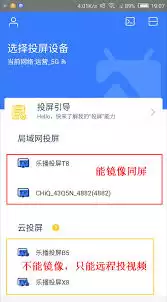
第一步,也是最关键的一步,是确认您的投屏设备(手机/电脑)与TCL智能电视必须连接到同一个Wi-Fi网络。很多用户在此步骤疏忽。如果您的电视采用的是有线连接,请同时检查以太网线是否插接稳固。此外,务必在您的手机或电脑设置中开启“无线投屏”、“屏幕镜像”或“多屏互动”功能。该功能通常位于“设置”菜单的“网络与连接”、“更多连接方式”或“投屏”选项中。
2. 万能重启:刷新设备状态
如果网络确认无误,强烈建议您尝试经典的“重启策略”。请将TCL电视、路由器以及您的手机或电脑全部关机,等待30秒至1分钟后,再依次重新开启。这个操作能有效清除设备内存中的临时缓存和错误状态,解决多数因软件临时卡顿导致的设备不可见问题,往往立竿见影。
3. 版本升级:确保系统兼容
操作系统或电视固件版本过旧是导致投屏失败的另一大主因。请进入TCL电视的【设置】>【系统】>【系统更新】,检查并安装最新的官方固件。同时,在您的手机“设置-关于手机-系统更新”或电脑的更新中心,查看是否有可用的系统升级。保持所有设备处于最新版本,能极大提升投屏协议间的兼容性与稳定性。
4. 协议确认:匹配投屏标准
投屏功能依赖于通用的无线传输协议。请您核实投屏设备与TCL电视所支持的协议是否匹配。常见的协议包括苹果设备的AirPlay、安卓设备的Miracast以及通用的DLNA媒体推送。您可以在TCL电视的【设置】>【网络与连接】>【投屏设置】中查看其支持的协议列表,并在您的设备端选择对应的投屏模式。
5. 安全设置:排查防火墙拦截
有时,电脑或手机上的安全软件、防火墙或过于严格的隐私设置会意外阻止投屏服务的通信。请暂时禁用电脑的第三方防火墙或 Windows Defender 防火墙(可在控制面板中调整),并在手机的应用权限管理中,确保“无线投屏”、“多屏互动”等相关应用拥有“本地网络访问”和“文件与媒体”的访问权限。
6. 功能重置:恢复初始设置
若以上所有方法均未能解决问题,您可以尝试对TCL电视的投屏功能模块进行重置。操作路径一般为:进入电视【设置】>【应用】>【应用管理】,找到“无线投屏”、“屏幕共享”或类似名称的系统应用,进入后选择【清除数据】或【重置】。此操作会将电视的投屏设置恢复至出厂默认状态,清除可能存在的错误配置,之后重新搜索设备,通常能有效解决顽固性连接故障。
按照上述从易到难的顺序逐步排查,绝大多数TCL电视找不到投屏设备的问题都能得到解决。成功连接后,您就可以轻松地将小屏内容拓展至大屏,享受更震撼的影音体验。祝您投屏成功,畅享家庭影院的便捷与快乐!


