
知无涯试卷打印全流程指南:两种高效方法详解
无论是学生考前复习,还是教师组织课堂测验,将“知无涯”平台上的电子试卷打印成纸质版,往往能提升专注度与练习效果。许多用户常咨询:如何将知无涯的试卷打印出来?操作其实并不复杂,核心在于根据试卷页面提供的功能,选择最适合你的打印方案。
方法一:使用平台内置打印功能(推荐)
最便捷的途径,是直接使用知无涯系统自带的打印选项。首先,登录你的知无涯官方网站账号,并在“我的试卷”或相应题库中找到目标试卷。仔细浏览试卷内容,确认无误后便可准备输出。
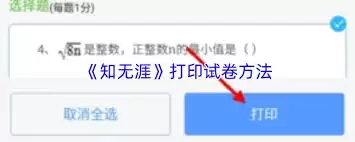
打印入口通常设计得较为醒目——请留意试卷预览页面的右上角工具栏或底部操作区域,“打印”或“打印试卷”按钮即是关键。点击后,系统会自动调起打印预览对话框,接下来需要进行几项常规设置。
你需要设置打印份数(例如班级学生数量),选择纸张规格(A4最为常用,若试卷为横向布局,可考虑选择“横向”打印或A3纸张)。同时,务必检查页码范围设置,确保所有试题页面均被包含,避免遗漏。
所有参数确认无误后,点击对话框中的“打印”按钮,连接好的打印机便会开始工作。此流程与打印普通网页文档高度相似,上手非常简单。
常见问题排查与解决
打印过程中偶尔会遇到问题。若出现打印模糊、卡纸或无法连接等情况,请首先检查打印机电源、耗材(墨水/碳粉)及纸张是否正确安装。有时,重启打印机和电脑,可以解决临时的驱动或通信故障。此外,在打印设置中选择“高质量”或“最佳”打印模式,可有效提升文字清晰度。
方法二:截图拼接后排版打印
如果试卷页面未提供直接打印功能,也无需担心。另一种广泛适用的方法是“截图打印”。此时,你可以利用电脑系统自带的截图工具(如Windows的Snipping Tool或快捷键PrtSc)、浏览器插件或第三方截图软件,将试卷内容完整截取为图片。
截图的关键在于保证“内容完整”与“画质清晰”。务必滚动页面,确保所有题目、选项、图表均被截取,且文字分辨率足够高,无模糊。完成后,将截图粘贴到Word、WPS Office或PDF编辑器等文档软件中。

在文档编辑器内,你可以对图片进行灵活排版:调整各截图的大小以适应页面宽度,将多张截图按顺序排列。如果截图中的文字较小,可在保证不失真前提下适度放大图片,并检查页边距,最终目的是确保打印出来的纸质试卷版面整洁、易于阅读。
总结:按需选择,清晰输出
总而言之,无论是通过知无涯平台直接打印,还是借助截图进行间接输出,最终目标都是获得一份排版准确、字迹清晰的纸质试卷。平台直打省时高效,截图打印则灵活通用。请你根据实际遇到的页面情况,选择最顺畅的路径,即可轻松将优质的数字化试题资源转化为可触可感的纸质学习材料,助力教学与学习效率提升。


