
如何高效整理文件资料?掌握PDF导入是关键第一步
在工作和学习场景中,大量散乱的文档资料常常令人无从下手。特别是PDF格式的文件,因其通用性和不可编辑性,管理和查阅往往更加耗时。将各类文件,尤其是PDF文档,整合到一个统一平台并实现快速调用,已成为提升效率的常见需求。享做笔记作为一款优秀的笔记应用,凭借其出色的多格式文件兼容性和强大的PDF处理功能,成为许多用户的首选。本文将为您详细介绍在享做笔记中导入PDF文件的全过程,助您建立高效的个人资料库。
第一步:前期准备与环境检查
开始操作前,请务必完成以下基础工作。确保您所使用的移动设备或电脑已安装最新版本的享做笔记应用程序。若尚未安装,请通过官方应用商店或官方网站进行下载和安装。应用版本是否最新直接关系到功能的完整性和稳定性,请优先完成此项准备。
第二步:核心步骤——详解PDF导入全流程
从启动应用到成功打开PDF,整个过程设计得十分人性化且高效。您只需按照下述分步指引操作,即可轻松完成。
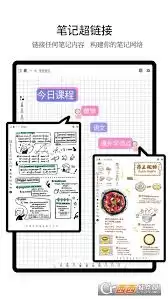
1. 启动应用程序:在您的设备主屏幕或应用列表中找到享做笔记图标,点击进入应用主界面。
2. 定位核心入口:在主界面中,目光聚焦于右下角或屏幕中央醒目的“+”号按钮。这是创建新内容和执行导入等操作的核心入口,点击后会弹出功能选择菜单。
3. 选择导入选项:在弹出的功能菜单中,找到并点击“导入”功能选项,进入文件选择准备阶段。
4. 指定文件来源:系统会提供多种导入渠道,请选择“从文件导入”。此操作将直接调用您设备操作系统自带的文件管理器或文档选择器。
5. 浏览并定位目标文件:在打开的文件系统目录中,准确导航至您存放目标PDF文件的文件夹。您可以利用文件夹结构分级浏览,或者直接使用顶部的搜索框输入文件名进行精准查找。
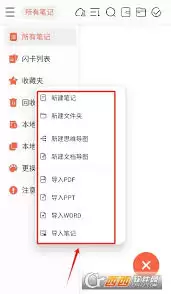
6. 完成导入:找到您需要导入的PDF文件后,点击该文件,然后确认并点击底部或右上角的“导入”或“打开”按钮。系统将开始读取文件,片刻后,该PDF便会成功添加至您的享做笔记库中。
第三步:导入后的高效管理与深度应用
文件成功导入并非终点,而是一个高效处理的新起点。关键在于如何充分利用享做笔记的功能对PDF进行后续操作。
导入的PDF文件会以一条独立笔记的形式,存放在您的默认笔记本或您指定的笔记本目录中。点击打开后,您将获得流畅的阅读体验:支持双指捏合缩放以查看细节、左右滑动或点击翻页,满足基本的阅读需求。
如果您仅将其用于阅读,可能就低估了它的价值。享做笔记提供了丰富的批注编辑工具,让PDF从“只读”变为“可交互”。您可以在页面的任意位置添加详细的文字注释,使用高亮笔、下划线或框选工具标记关键词句,甚至可以自由绘制以强调内容。这些功能能将一份静态的PDF文档,转变为一份您主动参与、留下思考痕迹的动态学习或工作材料。
从归集到应用:实现真正的效率提升
遵循以上完整流程,您就能将散落在各处的PDF文档——无论是亟待阅读的学术文献、需要审阅标注的合同文件,还是重要的项目报告和会议纪要——系统地汇聚到享做笔记这一信息中枢中,实现集中化、结构化的管理。
高效工具的最终价值在于解放用户的精力,聚焦于核心思考和工作。享做笔记的PDF导入与管理功能,恰好打通了从资料收集、整理到深度加工的应用链条。希望这份详尽的步骤指南,能助您熟练掌握PDF导入技巧,从而显著提升您管理和消化信息的效率。


