
MacOS 上部署 OpenClaw 的全界面操作方案
MacOS 部署 OpenClaw:免命令行全图形界面教程
想在 Mac 电脑上轻松体验 OpenClaw 并连接本地大语言模型吗?本文提供两种无需命令行的纯图形界面部署方案,全程通过点击和配置完成。即使是新手也能快速上手,打通从界面到本地模型推理的全流程。
准备工作与环境:本教程基于 MacOS 系统,需要提前安装好 Docker Desktop 和 Ollama 桌面应用(Ollama.app)。
为简化演示流程,我们将选用一个轻量高效的本地模型 qwen3:4b 为例进行配置。
方案一:通过 1Panel 面板部署 OpenClaw
此方案采用“可视化套娃”策略:首先在 Docker 中部署一个功能强大的服务器管理面板——1Panel,然后通过该面板的应用商店一键安装和管理 OpenClaw。思路清晰,操作可视。
1) 设置 Docker Desktop 文件共享权限
首先,需要配置 Docker 使其能够访问 Mac 主机上的指定目录。启动 Docker Desktop,依次进入:
Settings(设置) → Resources(资源) → File sharing(文件共享)
点击“添加路径”(Add Path)按钮,输入路径:/opt。此步骤至关重要,它为后续容器与主机间的目录挂载提供了桥梁。
2) 创建并运行 1Panel 容器
返回 Docker Desktop 的容器(Containers)界面,点击“Add Container”(添加容器)按钮来新建容器。
- 容器名称(Name): 输入
1panel - 端口映射(Ports): 添加一条规则,将容器内部的 80 端口映射到 Mac 主机的
10086端口(或任意未被占用的端口)。 - 卷/挂载(Volumes): 此处需要添加两个挂载点:
1./var/run/docker.sock:/var/run/docker.sock(赋予1Panel管理宿主机Docker的权限)
2./opt:/opt(挂载我们上一步共享的目录)
镜像(Image)使用官方默认的 1panel/1panel:latest,点击运行(Run)启动容器。
3) 获取 1Panel 管理员账号信息
容器运行后,点击其日志(Logs)或终端(Terminal)标签页。在终端内执行以下命令:
1pctl user-info
执行后,系统会显示默认的登录用户名和密码,请妥善记录。
打开您的浏览器,访问地址:https://127.0.0.1:10086,使用获取的账号登录,即可进入功能全面的 1Panel 管理后台。
4) 在 OpenClaw 中配置模型供应商(Model Account)
在 1Panel 的“应用商店”找到并安装 OpenClaw。安装完成后,进入 OpenClaw 的配置界面,找到添加模型供应商(Model Providers)的选项。
点击新建一个供应商账号:
- 供应商名称(Name):
ollama - 供应商类型(Model Provider): 选择 Ollama
- API 密钥(API Key): 可随意填写任意字符串(因为本地 Ollama 服务通常不需要鉴权)。
- 基础地址(Base URL): 这是核心配置!请务必填入
https://host.docker.internal:11434。host.docker.internal是一个 Docker 内部特殊域名,用于让容器访问宿主机的服务。
5) 创建 AI 智能体(Agent)
接下来,在 OpenClaw 内创建一个新的 AI 智能体。
- 智能体名称(Name): 例如
openclaw-assistant - 模型供应商(Model Provider): 选择上一步创建的
ollama - 模型选择: 可能需要勾选“手动指定模型”,然后在模型(Model)字段中填入
ollama/qwen3:4b - 关联的模型账号(Model Account): 选择对应的
ollama账号
创建成功后,系统会生成一个访问令牌(Token),请立即复制并保存,下一步配置需要用到。
6) OpenClaw 控制台配置与连通性测试
OpenClaw 通常提供一个独立的控制台(Console)网页,默认访问地址可能是 https://127.0.0.1:18789(实际端口请根据安装情况确认)。
在控制台界面,依次按照以下路径进行配置:
- 进入
Control → Overview → Gateway Access → Gateway Token,粘贴并保存上一步获取的 Token。 - 进入
Config → Models → Providers,找到名为ollama的供应商,确保其Api配置项选择了正确的账户(即ollama),保存设置。 - 最后,前往
Chat → Chat页面,尝试输入一个问题。如果能正常收到来自本地模型的智能回复,恭喜您,这意味着从图形界面到本地大模型推理的完整链路已经成功连通。
方案二:直接使用 Docker 镜像部署 OpenClaw
如果您希望部署过程更直接,无需额外管理面板,此方案更为简洁。我们将直接拉取并运行 OpenClaw 的官方 Docker 镜像。
1) 拉取并运行 OpenClaw 容器
在 Docker Desktop 中创建新容器:
- 镜像名称(Image):
fourplayer/openclaw(可使用最新版本标签) - 端口映射(Ports): 根据官方文档说明,通常需要映射以下端口:
18788,18789,22。请以实际镜像要求为准。
创建并运行容器。
2) 访问 Web 界面进行关键配置
容器启动后,在浏览器中访问其 Web 管理界面(通常是 https://127.0.0.1:18789),开始进行核心设置。
A. 配置默认智能体参数
导航至:Config → Agents → Defaults
此处设置所有智能体的基础参数:
- 远程嵌入 API 密钥(Remote Embedding API Key): 如果需要使用远程嵌入服务则填入真实密钥,否则可填写
API_KEY作为占位符。 - 主模型(Primary Model): 输入
ollama/qwen3:4b,将其设置为默认的推理模型。
B. 添加模型供应商(Provider)
这是连接本地 Ollama 服务的关键步骤。进入:
Config → Models → Providers → Add Entry
填写新的供应商信息:
- 名称(Name):
ollama - 接口类型(Api): 选择或手动输入
ollama - API 密钥(Api Key): 可填写如
API_KEY的占位字符串。 - 基础地址(Base Url): 核心配置,必须填入
https://host.docker.internal:11434。
C. 在供应商下添加具体模型
添加完供应商后,还需要为其关联具体的模型文件。进入:
Config → Models → Providers → ollama → Models → Add
添加一个新模型条目,配置如下:
- 接口(Api):
ollama(关联到刚创建的供应商) - 模型 ID(Id):
qwen3:4b - 显示名称(Name):
qwen3:4b - 启用推理(Reasoning): 设置为
true,以激活模型的推理能力。
保存所有配置后,切换到聊天界面进行测试,此时应该可以正常与本地部署的 Qwen 模型进行对话了。
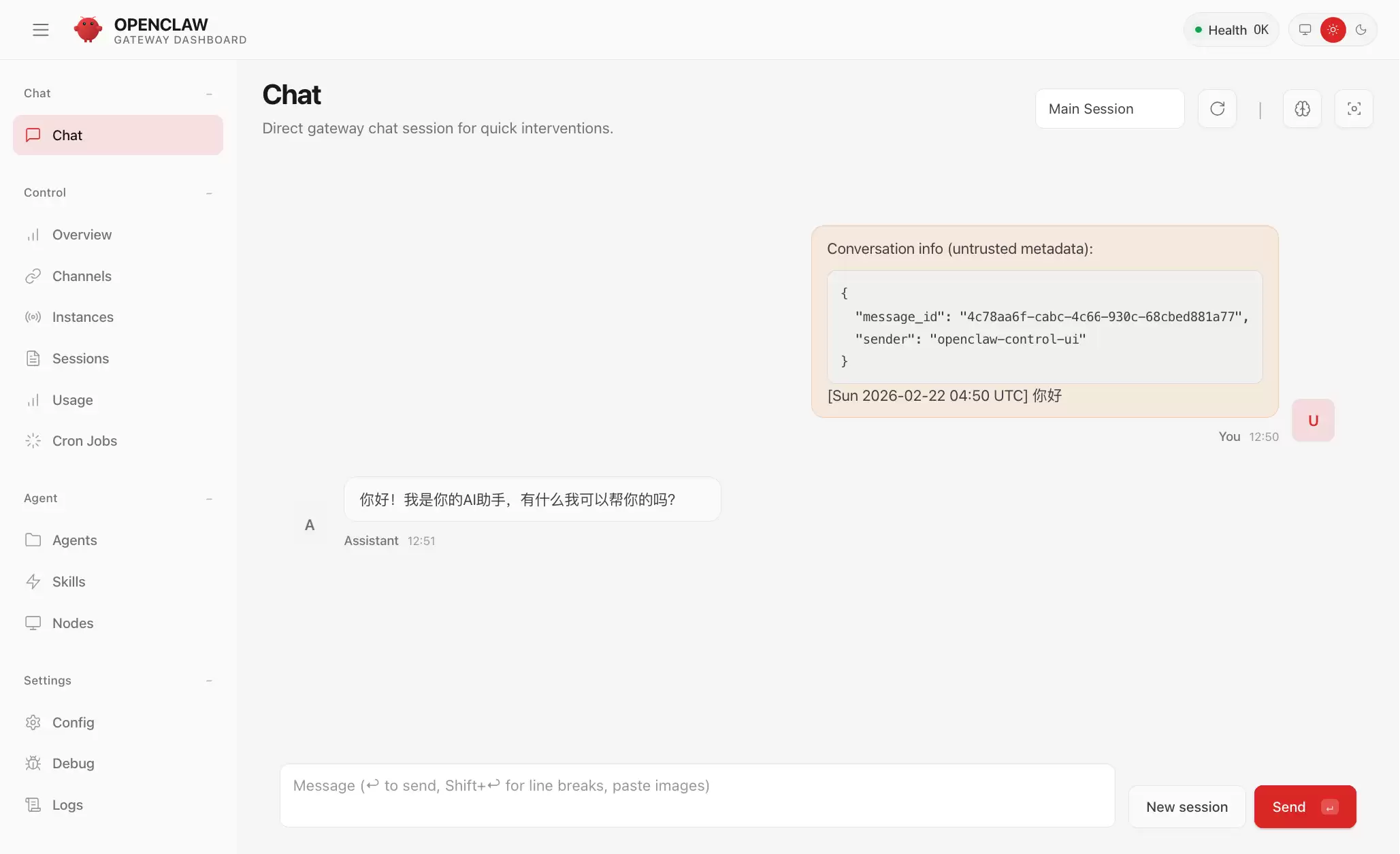
以上就是在 macOS 系统上,无需输入任何命令行,仅通过图形界面完成 OpenClaw 部署并成功对接本地 Ollama 大模型的两种详细方法。两种方案如何选择?方案一(通过1Panel)适合需要集中管理多个 Docker 服务和应用的用户,提供了更完善的可视化管理功能;方案二(直接部署)则更加轻量直接,适合追求简洁架构的用户。无论选择哪一种,理解并正确配置 host.docker.internal:11434 这个连接地址都是成功的关键,它架起了容器内应用与宿主机上 Ollama 服务之间的通信桥梁。现在就开始动手尝试吧,整个过程如同拼接可视化积木一样直观明了。
相关攻略

苹果即将推出的macOS27操作系统,将进一步完善其液态玻璃设计语言,针对系统透明度、阴影效果和文字对比度等细节进行优化,以解决用户反馈的界面可读性问题。此次更新旨在完整实现设计团队最初构想,同时注重系统底层性能提升,通过代码精简优化稳定性和能效。此外,新版Siri和多项AI驱动的小功能也将成为升

Spaces for macOS是什么 如果你正在为杂乱的Mac桌面和多任务切换而烦恼,那么Spaces for macOS这款工具,或许能成为你的效率救星。简单来说,这是一款专业的桌面空间管理工具,由Spaces for Mac团队打造,核心目标就是帮助用户,尤其是那些需要驾驭大量应用窗口的专业人

macOS 前端开发设置指南 对于在 macOS 上进行前端开发的工程师来说,一套得心应手的开发环境至关重要。它不仅能提升编码效率,更能让工作流程变得丝滑顺畅。今天要聊的这个项目,就是为此而生。 项目介绍 mac-dev-setup 是一个专门为 macOS 前端开发者量身打造的环境配置指南。它的目

Camp for macOS是什么 在macOS上处理过大量截图的朋友,大概都经历过类似的烦恼:文件散落各处,命名杂乱无章,真到需要用的时候,怎么也找不到。而Camp for macOS,正是为了解决这个痛点而生的。它并非一个简单的截图工具,而是一个由专业团队打造的AI驱动屏幕捕捉与管理解决方案,专

3 月 26 日消息:苹果 macOS 优化终端安全,新增粘贴命令拦截机制 科技媒体 9to5Mac 在 3 月 25 日发布的一篇博文,披露了苹果系统安全层面的一个细腻调整。根据报道,本周推送的 macOS 26 4 更新中,内置的“终端”(Terminal)应用获得了一项重要优化——新增了安全弹
热门专题


热门推荐

2026年5月6日,存储行业迎来一个标志性节点:美光正式向市场交付其6600 ION系列固态硬盘的245TB版本。这不仅刷新了商用SSD的容量纪录,更意味着数据中心存储的密度与能效竞赛,进入了新的阶段。 这款“巨无霸”SSD的核心,是美光自研的第九代(G9)276层3D QLC NAND闪存颗粒。为

2026年5月5日,小米汽车旗下备受期待的首款增程式全尺寸SUV——内部代号“昆仑”的路试谍照正式曝光。作为一款瞄准多人口家庭用户市场的战略车型,“昆仑”采用了当前市场热门的增程式混合动力技术路线,旨在为用户提供无里程焦虑的纯电出行体验。 据悉,这款全新SUV计划于2026年下半年正式上市发布,其亮

备受期待的荣耀600系列手机国行版本,即将在本月下旬正式登陆国内市场。根据最新备案信息,该系列将提供六款独具特色的配色供消费者选择,分别为:象征喜悦的“好事橙”、寓意美好的“幸运星”、清新淡雅的“茉莉白”、活力十足的“青苹果”、深邃迷人的“光羽蓝”,以及永不过时的经典“曜石黑”。 从硬件配置来看,荣

近日,游戏界传来一则颇具讨论价值的消息。由前《巫师3》总监Konrad Tomaszkiewicz领衔的工作室Rebel Wolves,正式公布了其正在开发的黑暗奇幻角色扮演游戏《黎明行者之血》的一项激进设计:玩家在完成序章后,几乎可以跳过所有支线任务与地图探索,直接挑战位于城堡中的最终BOSS。

在王者荣耀的对抗路中,老夫子凭借其独特的机制,始终是令对手头疼的强势英雄。想要真正掌握这位“单挑王”,一套精准的攻速铭文搭配与灵活的出装思路,是奠定你线上压制力与团战影响力的关键。正确的配置,能让你从对线期开始就掌握主动权。 攻速铭文搭配:构筑前期优势的核心 铭文是英雄前期作战能力的基石。对于依赖普