
PPT文件压缩技巧:3步轻松缩小体积
在日常工作和学习中,ppt的使用频率越来越高。但有时我们会遇到ppt文件体积过大的情况,这不仅占用存储空间,还可能在传输和分享时带来不便。那么,如何有效地压缩ppt文件大小呢?以下为您介绍一些实用技巧。
免费影视、动漫、音乐、游戏、小说资源长期稳定更新! 👉 点此立即查看 👈
图片优化
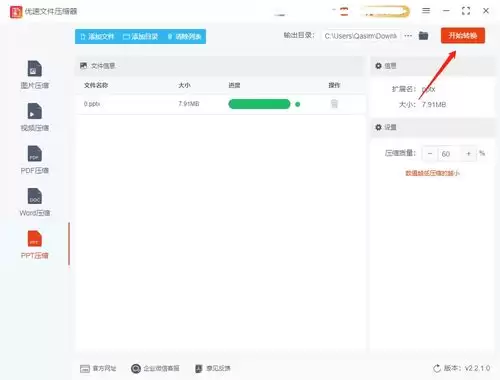
ppt中图片往往是占用空间的“大户”。首先,将图片的分辨率适当降低,在保证不影响整体视觉效果的前提下,可将分辨率设置为150dpi左右。其次,选择合适的图片格式,如jpeg格式,相比png等格式,在视觉效果相近时能有效减小文件体积。另外,对于一些不需要高清显示的图片,可进行裁剪,去除不必要的部分,也能降低文件大小。
视频处理
如果ppt中包含视频,要确保视频格式的高效性。可以将视频转换为mp4格式,并适当调整视频的分辨率和码率。较低的分辨率和码率能显著减小视频文件大小,同时又不至于对观看体验造成太大影响。此外,对于一些冗长且非关键的视频片段,可进行剪辑删除,减少不必要的视频数据。
精简元素
检查ppt中的元素,删除多余的文本框、形状、图表等。有时候我们在制作过程中可能会保留一些测试性或备用的元素,这些都会增加文件体积。仔细审查每个页面,确保只保留真正需要的内容。
使用压缩工具
许多办公软件都自带了文件压缩功能。例如,在powerpoint中,另存为的时候选择“工具”中的“压缩图片”选项,软件会自动对图片进行优化压缩。还可以使用专业的文件压缩软件,如winrar等,将ppt文件进行压缩,进一步减小文件体积。
通过以上多维度的技巧,可以有效减小ppt文件的大小。在保证ppt内容质量和展示效果的同时,让文件更加轻便,便于存储、传输和分享,提高工作和学习效率。
热门专题


热门推荐

领克首款GT概念跑车亮相北京车展,由中欧团队联合打造。新车采用经典GT比例与低趴宽体设计,配备液态金属蓝涂装与2+2座舱,设有高性能模式按键可激活空气动力学套件。车辆采用后驱布局与AI智能运动控制系统,百公里加速约2秒,设计融合瑞典极简美学并参考全球用户反馈。

英伟达推出12GB显存版RTX5070移动GPU,与8GB版同步上市。两者均基于Blackwell架构,核心规格相同,仅显存容量不同。此举旨在缓解GDDR7芯片供应压力,为OEM提供灵活配置,加速笔记本产品布局,更大显存可更好满足游戏与AI应用需求。

微星将于5月15日推出两款26 5英寸雾面WOLED显示器MAG276QRY28和276QRDY54,售价分别为2499元和6299元。均采用第四代WOLED面板,具备QHD分辨率、VESADisplayHDRTrueBlack500认证、1500尼特峰值亮度及99 5%DCI-P3色域覆盖。276QRY28刷新率为280Hz,高阶款276QRDY54支持4

中芯国际2026年第一季度营收176 17亿元,同比增长8 1%;净利润13 61亿元,同比增长0 4%。公司预计第二季度收入环比增长14%至16%,毛利率指引上调至20%至22%。这反映出公司在行业复苏中展现出财务韧性,并通过运营优化增强了短期增长势头。

手机修图、相机降噪、视频去雾……这些我们日常使用的图像处理功能,其背后都离不开人工智能(AI)技术的驱动。通常,AI模型的训练逻辑是:向模型展示大量“低质图像”与“优质图像”的配对数据,让它学习如何将前者转化为后者。然而,天津大学计算机视觉团队近期发表的一项研究(arXiv:2604 08172)揭