
VLC自动播放设置教程:三步开启连续播放
vlc media player是一款功能强大且广受欢迎的媒体播放器,它支持多种音频和视频格式,能满足用户多样化的播放需求。对于一些特定场景,比如在播放教学视频、演示文稿视频等时,设置自动开始播放可以带来更流畅便捷的体验。下面就来详细介绍如何在vlc media player中设置自动开始播放。
免费影视、动漫、音乐、游戏、小说资源长期稳定更新! 👉 点此立即查看 👈
一、通过播放列表设置
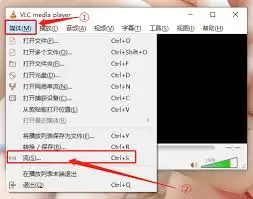
1. 打开vlc media player,点击“媒体”菜单,选择“打开多个文件”。
2. 在弹出的文件选择窗口中,选中你想要添加到播放列表的所有视频文件,然后点击“打开”。
3. 此时,这些文件会被添加到播放列表中。右键点击播放列表中的第一个视频文件,在弹出的菜单中选择“设置为第一个”。这样,当播放列表开始播放时,第一个视频就会自动开始播放。
4. 接下来,点击播放列表窗口下方的“播放”按钮,整个播放列表就会按照顺序依次播放,第一个视频也就会自动开始播放。
二、使用快捷键设置
1. 打开vlc media player并加载你要播放的视频文件。
2. 在视频播放界面,按下快捷键“ctrl + p”(windows系统)或“command + p”(mac系统),这将打开“首选项”窗口。
3. 在“首选项”窗口中,找到“全部”类别下的“播放”选项。
4. 在“播放”选项的右侧设置区域,找到“播放时从开始播放”选项,勾选它。
5. 点击“保存”按钮保存设置。之后,当你再次打开该视频文件时,它就会自动从开始播放。
三、通过命令行参数设置
1.windows系统:找到vlc media player的安装目录,一般默认路径为“c:⁄program files (x86)⁄videolan⁄vlc”(如果是64位系统)或“c:⁄program files⁄videolan⁄vlc”(32位系统)。
2. 在该目录下找到“vlc.exe”文件,右键点击它,选择“创建快捷方式”。
3. 在桌面上找到创建好的快捷方式图标,右键点击它,选择“属性”。
4. 在“目标”文本框中,在路径末尾添加“--start-time=0”参数(注意参数前有一个空格)。例如,如果原来的目标路径是“c:⁄program files (x86)⁄videolan⁄vlc⁄vlc.exe”,添加参数后就变成“c:⁄program files (x86)⁄videolan⁄vlc⁄vlc.exe --start-time=0”。
5. 点击“确定”保存设置。以后通过这个快捷方式打开视频文件时,就会自动从开始播放。
通过以上几种方法,你可以轻松地让vlc media player实现自动开始播放,提升视频播放的效率和便利性。
热门专题


热门推荐

领克首款GT概念跑车亮相北京车展,由中欧团队联合打造。新车采用经典GT比例与低趴宽体设计,配备液态金属蓝涂装与2+2座舱,设有高性能模式按键可激活空气动力学套件。车辆采用后驱布局与AI智能运动控制系统,百公里加速约2秒,设计融合瑞典极简美学并参考全球用户反馈。

英伟达推出12GB显存版RTX5070移动GPU,与8GB版同步上市。两者均基于Blackwell架构,核心规格相同,仅显存容量不同。此举旨在缓解GDDR7芯片供应压力,为OEM提供灵活配置,加速笔记本产品布局,更大显存可更好满足游戏与AI应用需求。

微星将于5月15日推出两款26 5英寸雾面WOLED显示器MAG276QRY28和276QRDY54,售价分别为2499元和6299元。均采用第四代WOLED面板,具备QHD分辨率、VESADisplayHDRTrueBlack500认证、1500尼特峰值亮度及99 5%DCI-P3色域覆盖。276QRY28刷新率为280Hz,高阶款276QRDY54支持4

中芯国际2026年第一季度营收176 17亿元,同比增长8 1%;净利润13 61亿元,同比增长0 4%。公司预计第二季度收入环比增长14%至16%,毛利率指引上调至20%至22%。这反映出公司在行业复苏中展现出财务韧性,并通过运营优化增强了短期增长势头。

手机修图、相机降噪、视频去雾……这些我们日常使用的图像处理功能,其背后都离不开人工智能(AI)技术的驱动。通常,AI模型的训练逻辑是:向模型展示大量“低质图像”与“优质图像”的配对数据,让它学习如何将前者转化为后者。然而,天津大学计算机视觉团队近期发表的一项研究(arXiv:2604 08172)揭