
游乐游手机版
首页/手机教程/文章详情

Camtasia导出GIF动图详解:5步轻松完成全流程

时间:2026-03-30 11:30
在当今数字化的时代,gif图片因其生动有趣、能快速传达信息的特点,备受大家喜爱。而camtasia作为一款强大的屏幕录制和视频编辑软件,为我们导出高质量的gif提供了便捷途径。下面

在当今数字化的时代,gif图片因其生动有趣、能快速传达信息的特点,备受大家喜爱。而camtasia作为一款强大的屏幕录制和视频编辑软件,为我们导出高质量的gif提供了便捷途径。下面就来详细介绍一下camtasia导出gif的方法。
准备工作

首先,确保你已在电脑上成功安装了camtasia软件。打开软件后,导入你想要从中截取gif的视频素材。你可以通过“文件”菜单中的“导入媒体”选项来完成这一步骤。
选择截取范围

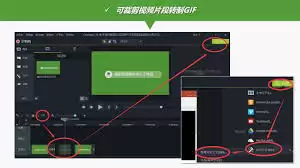
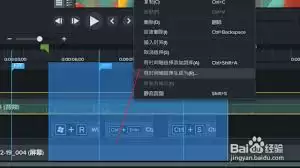
进入视频编辑界面后,拖动播放进度条,找到你想要开始截取gif的起始位置,点击“标记开始”按钮。然后继续拖动进度条到你希望结束截取的位置,点击“标记结束”按钮。这样就精准地确定了gif的截取范围。
设置导出参数

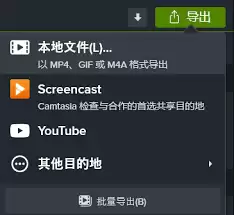
点击软件界面上方的“共享”选项卡,在下拉菜单中选择“本地文件”,接着在弹出的子菜单里选择“gif动画”。此时会出现导出设置窗口,你可以在这里调整一些参数。比如,设置gif的帧率,帧率越高,动画越流畅,但文件也会越大;还可以调整分辨率,根据实际需求选择合适的分辨率,以保证gif在不同平台上的显示效果。

开始导出

一切参数设置完毕后,点击“确定”按钮,然后选择gif文件的保存路径和文件名。点击“保存”,camtasia就会开始导出gif文件啦。导出过程可能需要一些时间,耐心等待即可。

当导出完成后,你就能在指定的文件夹中找到生成的gif文件啦。无论是用于社交媒体分享、制作教学资料还是记录有趣瞬间,camtasia导出的gif都能满足你的需求,让你的创意和精彩内容以生动的形式展现出来。快去试试吧,用camtasia轻松导出属于你的独特gif!

来源:https://www.golue.com/news/v1452228.html
上一篇王者荣耀手游:有效清理缓存,释放存储空间 下一篇Apple Music歌曲删除指南:3步快速移除曲目
本站内容用于信息整理与展示,如有侵权或内容问题请及时联系处理。

相关推荐

补充同频道和同主题内容,方便继续浏览更多相关内容。

同类最新

继续查看同栏目最近更新的文章。

更多
iOS 13.2 Beta 3开发者预览版更新内容与升级教程
手机教程 · 2026-07-05

iOS 13.2 Beta 3开发者预览版更新内容与升级教程

苹果今日面向开发者正式推送了iOS 13 2与iPadOS 13 2的第三个开发者测试版(Beta 3),版本号为17B5077a。本次更新依旧以修复已知问题与提升系统稳定性为核心。手头持有开发设备的用户,不妨关注今天凌晨的这波更新动态。不过需要特别留意:在该版本下,配对全新的AirPods时可能会

iPadOS键盘与手势快捷键大全
手机教程 · 2026-07-05

iPadOS键盘与手势快捷键大全

在iPadOS中,光标的定位可通过长按空格键或使用外接键盘时直接触摸并拖拽光标实现;文本选择的新模式为在文本上停留后滑动;三指手势支持复制、剪切、粘贴、撤销与重做操作;滑动输入方式可提升打字效率。

如何快速检查iPad和Mac是否满足随航的硬件要求
手机教程 · 2026-07-05

如何快速检查iPad和Mac是否满足随航的硬件要求

随航功能可将iPad作为Mac的第二屏幕,但硬件门槛较高:需较新iPad型号、macOSCatalina及iPadOS13系统,并确保蓝牙、Wi-Fi开启且登录同一iCloud账户。此功能依赖苹果生态互联,满足条件方可正常使用。

iPhone 11与11 Pro屏幕显示效果差别明显吗
手机教程 · 2026-07-05

iPhone 11与11 Pro屏幕显示效果差别明显吗

iPhone11LCDRGB排列326ppi,11ProAMOLEDPentile排列等效374ppi,仅高14 7%。由于Pentile子像素减少,实际观感差距远小于参数所示差距,两者清晰度接近。

无需第三方软件 iPhone照片加密教程
手机教程 · 2026-07-05

无需第三方软件 iPhone照片加密教程

iPhone自带相册的隐藏功能不够安全。可将照片分享添加到备忘录,在备忘录中向左滑动照片点击锁定并设置密码,即可实现加密。即使删除相册原图,备忘录中的照片也不受影响。