
Blender作为一款强大的开源3D建模工具,集成了丰富实用的功能。在创作过程中,掌握对齐物体的技巧可以显著提升建模效率,并让模型调整变得更加精准。本文将详细介绍如何在Blender中使用这一功能,助你更好地操控模型布局。
首先,在Blender中打开或创建你需要对齐的物体。尤其是在处理多个对象时,对齐功能的价值便凸显出来——它能让你快速整理场景,使工作区域井然有序。
要找到对齐功能,你可以从顶部菜单栏入手。点击“编辑”菜单,在下拉列表中会看到一系列与物体操作相关的选项。其中,“变换”子菜单便包含了实现对齐所需的核心工具。
在“变换”菜单中,提供了几种常用的对齐方式。“对齐到视图”功能可以将物体的某个轴对齐到当前视图的方向。举例来说,你可以让物体的正面与视图平面保持平行,这在调整物体角度时会更加直观方便。
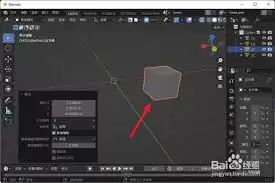
而“对齐到游标”则允许你将物体对齐到场景中的游标位置。你可以先将游标移动到期望的对齐目标点,然后选择此功能,物体便会快速对齐至游标所在处。
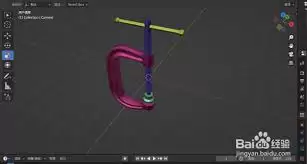
“对齐到轴向”功能提供了更精确的操控方式。你可以选择物体的某个轴(例如X、Y或Z轴),使其与另一个物体的对应轴进行对齐。这对将多个物体整齐排列或保持特定空间关系尤其有用。
此外,在3D视图的操作区域,你还可以通过快捷键快速调用对齐功能。例如,按下“Shift + S”会弹出一个对齐选项菜单,其中你可以选择“游标到中心”“选中项到中心”等多种对齐方式,方便快速地将物体对齐到指定位置。
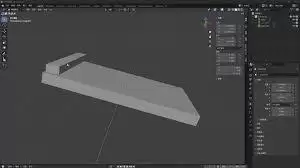
除了上述方法,在Blender的属性面板中,也能找到与物体变换相关的设置,其中部分参数与物体对齐息息相关。通过调整这些数值,你可以进一步微调物体的对齐效果,直到达到理想状态。
熟练掌握Blender中的物体对齐功能,能让你的3D建模工作更加流畅自如。无论是简单的场景搭建,还是复杂的角色建模,对齐工具都能为你的创作提供有力支持,帮你节省时间,提升作品质量。快来试试这些功能,开启高效的3D建模之旅吧!


