
在使用小盒学生时,许多用户都希望为自己的账号换上心仪的头像,展现独特个性。那么,小盒学生究竟该如何更换头像呢?下面就为大家详细介绍。
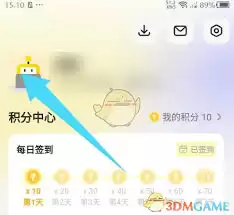
首先,打开小盒学生应用程序。请确保您已成功登录自己的账号,进入个人中心页面。通常在页面的某个角落,您能看到代表个人信息的区域,其中就会显示当前使用的头像。
接着,点击头像所在区域,这将触发头像更换的操作入口。进入头像更换页面后,您会发现有几种不同的选择方式。
一种方式是从手机本地相册选取图片作为头像。点击“从相册选择”选项,系统会跳转到手机相册界面。在这里,您可以浏览手机中存储的各类照片。找到那张最能代表您、您最喜欢的照片,点击它进行选择。选好后,系统会自动返回小盒学生的头像更换页面,并显示所选照片的缩略图。您可以通过缩放、移动等操作调整照片在头像框中的显示效果,确保照片完整且美观地展示在头像位置。调整满意后,点击确定按钮,新头像就更换成功啦。
另一种方式是使用小盒学生提供的拍照功能来获取新头像。点击拍照选项,手机摄像头将被启动。您可以根据自己的需求,调整拍摄角度、光线等因素。拍摄完成后,同样可以对拍摄的照片进行裁剪、调整等操作,使其符合头像的要求。完成编辑后,点击确定即可将拍摄的照片设置为头像。
在更换头像时,需要注意一些小细节。确保所选照片或拍摄的照片符合小盒学生的头像规范,比如尺寸要求、内容合规性等。否则,可能会导致头像更换失败。
通过以上简单的步骤,您就能轻松为小盒学生账号换上全新的头像了。赶紧动手试试,让您的小盒学生账号展现出与众不同的风采吧!


