
在Excel中,逻辑函数是我们处理和分析数据时的得力助手。接下来,我们将全面介绍这些函数的具体使用方法。
一、IF函数
IF函数是最常用的逻辑函数之一。它的语法结构为:=IF(条件, 条件成立时的返回值, 条件不成立时的返回值)。举例来说,=IF(A1>10, "大于10", "小于等于10"),当A1单元格的值大于10时,结果显示"大于10",否则就会返回"小于等于10"。
二、AND函数
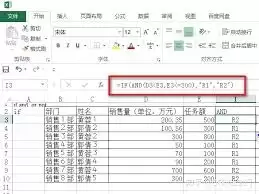
AND函数用于判断多个条件是否同时成立。语法格式为:=AND(条件1, 条件2, …)。例如=AND(A1>5, A1<15),只有当A1的值既大于5又小于15时,函数才会返回TRUE,否则返回FALSE。
三、OR函数
OR函数在多个条件中只要有一个成立就会返回TRUE。语法格式为:=OR(条件1, 条件2, …)。比如=OR(A1>10, B1<5),只要A1大于10或者B1小于5,函数就会返回TRUE。
四、NOT函数
NOT函数用于对条件进行取反操作。语法格式为:=NOT(条件)。例如=NOT(A1>10),当A1的值不大于10时返回TRUE,否则返回FALSE。
五、IFERROR函数
当公式可能返回错误值时,IFERROR函数可以帮助我们返回指定的结果。语法格式为:=IFERROR(公式, 错误时返回的值)。比如=IFERROR(A1/B1, "除数不能为0"),如果B1为0导致公式计算出错,就会显示"除数不能为0"。
六、使用逻辑函数进行多条件判断
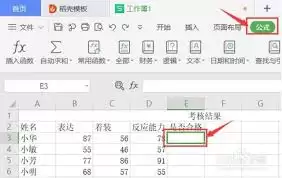
我们可以将多个逻辑函数嵌套使用来实现复杂的多条件判断。例如=IF(AND(A1>10, B1="优秀"), "奖励", IF(OR(A1>5, B1="良好"), "鼓励", "无"))。这个公式会根据A1和B1的值进行多层判断,返回相应的结果。
逻辑函数在Excel数据处理中扮演着重要角色。灵活运用这些函数,我们可以轻松地对数据进行筛选、判断和分析,既能提升工作效率,又能确保数据处理的准确性。多加练习,熟练掌握它们,让Excel真正成为我们工作和学习中的得力工具。


