
开启OOPZ网页麦克风权限的3个关键步骤
在现代的数字世界中,许多网页应用都需要启用麦克风权限才能实现诸如语音聊天、语音识别等功能。对于使用oopz网页的用户来说,如何开启麦克风权限也是一个关键的操作步骤。
免费影视、动漫、音乐、游戏、小说资源长期稳定更新! 👉 点此立即查看 👈
浏览器设置管理
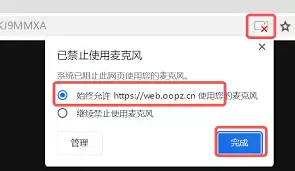
虽然不同浏览器开启麦克风权限的方法略有差异,但基本思路都是相似的。通常情况下,首先需要打开您正在使用的浏览器,然后在浏览器的菜单栏中找到“设置”或“选项”入口。进入设置页面后,查找与“隐私”、“权限”或“安全”有关的选项,通常在这里会有一个“麦克风”或“媒体权限”的设置项。点击进入该设置项,找到oopz网页对应的选项,将其权限设置为“允许”。例如,在Chrome浏览器中,可以点击右上角的三点图标,选择“设置”,在左侧菜单中点击“隐私设置和安全性”,然后再选择“网站设置”,找到“麦克风”选项,在这里调整oopz网页的权限状态。
网页自身提示
当您首次在oopz网页中使用需要麦克风的功能时,网页通常会弹出一个权限请求提示。这是浏览器在检测到网页试图访问麦克风时自动触发的。此时,您应仔细查看提示信息,确认是oopz网页发出的请求。如果确认无误,点击“允许”按钮,即可授予该网页麦克风权限。此外,浏览器可能会询问您是否允许所有网站访问麦克风,您可以根据自己的需求选择“仅允许该网站”或“允许所有网站”,但为了安全起见,建议选择“仅允许该网站”。
操作系统权限管理
操作系统在麦克风权限管理中也扮演着重要角色。例如在Windows系统中,您可以通过“设置” -> “隐私” -> “麦克风”来查看和管理应用对麦克风的访问权限,确保oopz网页在允许访问的列表中。如果不小心将其设置为禁止,只需在这里重新开启即可。同样,在Mac系统中,通过“系统偏好设置” -> “安全性与隐私” -> “隐私” -> “麦克风”来管理权限,找到oopz网页并勾选允许访问。
总而言之,开启oopz网页的麦克风权限,需要在浏览器设置、网页提示以及操作系统权限管理这几个方面综合操作,才能确保顺利实现网页所需的语音相关功能,享受便捷的网络体验。
热门专题


热门推荐

“我们的代码,终将写入繁星”:追觅科技成立天文BU,构建从地面到太空的生态闭环 “我们的代码,终将写入繁星。”这句来自追觅科技的宣言,不只是一句诗意的口号,更是一份清晰的战略升级路线图。就在9月10日,这家中国科技企业正式宣告成立天文业务单元(BU),由此完成了一次至关重要的战略跃迁。这标志着其“全

Just Learn是什么 提起用AI为教育赋能,Just Learn这款工具是个绕不开的名字。它由Just Learn公司开发,核心目标非常明确:一手帮教师扩展专业能力,一手为学生打造个性化的学习旅程。说到底,它的价值在于通过AI驱动学习和24 7全天候辅导这两大核心,把教育资源重新“盘活”,让老

Vue 渲染机制深度解析:Patch 函数核心逻辑与优化策略 Vue js 的响应式系统实现了数据驱动视图的核心理念。然而,当数据发生变化时,视图是如何被高效且准确地更新的呢?这背后的核心引擎,正是虚拟 DOM 体系中的 Patch 函数。它并非直接操作真实 DOM,而是通过深度比对新旧虚拟节点(V

《空之轨迹SC》完全重制版《空之轨迹 the 2nd》正式定档2026年9月17日,登陆多平台 日本Falcom官方正式公布,经典日式角色扮演游戏《空之轨迹SC》的完全重制版——《空之轨迹 the 2nd》,将于2026年9月17日全球同步发售。本作将登陆任天堂Switch 2、Switch、Pla

AI艺术提示生成器是什么 简单来说,你可以把它理解为一个永不枯竭的创意火花塞。这个基于前沿AI技术的工具,专为破解创作瓶颈而生,无论你是专业画师还是灵感偶尔“罢工”的爱好者,它都能派上用场。它的工作原理并不复杂:依托当前顶级的OpenAI模型,将你的初步想法“催化”成一系列具体、新颖且富有启发性的艺