
光影魔术手拼图教程:5步快速合成专业级照片
在网络时代,将多张图片拼接组合成一张图是种很受欢迎的表达方式。光影魔术手作为一款实用的图像处理工具,提供了便捷的拼图功能。那么,光影魔术手到底该怎么拼图呢?
免费影视、动漫、音乐、游戏、小说资源长期稳定更新! 👉 点此立即查看 👈
首先,打开光影魔术手软件。当你准备好要拼接的图片后,点击软件界面上方的“拼图”按钮。这一步是进入拼图功能的关键入口。
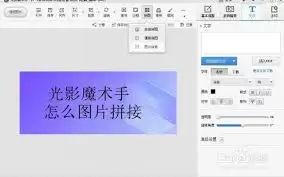
进入拼图界面后,你会看到多种拼图模板可供选择。有简单的横排、竖排排列方式,适合快速拼接出整齐的图片组合;也有创意十足的拼图模板,比如九宫格、心形等,能为你的图片增添别样的趣味。根据自己的需求和创意,挑选合适的模板。
选好模板后,点击“添加图片”按钮,将你准备拼接的图片逐一添加进来。你可以按照自己的想法调整图片的顺序,例如将重点图片放在显眼的位置。
接下来,还能对图片进行一些细节调整。比如调整图片的亮度、对比度,让每一张图片在拼图中都能呈现出最佳效果。如果图片的色彩风格不一致,还可以通过调整色彩平衡,使整个拼图看起来更加和谐统一。
在拼图过程中,你还可以设置图片之间的距离。适当调整间距,能让拼图看起来更有层次感,避免图片过于紧凑或松散。
当所有设置都完成后,点击“确定”按钮,光影魔术手就会快速生成你精心打造的拼图。生成后的拼图,你可以保存到本地,方便分享到社交媒体、论坛等平台,与朋友们展示你的创意图片组合。
无论是记录旅行中的美景,还是整理生活中的精彩瞬间,光影魔术手的拼图功能都能帮你轻松实现。通过简单的操作,就能将多张图片拼接成富有创意和美感的作品,让你的图片更具故事性和观赏性。快来试试光影魔术手的拼图功能,开启你的图片创作之旅吧!
热门专题


热门推荐

创意工坊也“宽”起来了:Steam最新界面改革进入测试 看来,Steam这股“加宽”的势头是停不下来了。继商店页面拓宽和首页开启宽屏测试之后,Valve这次把目光投向了玩家们再熟悉不过的创意工坊。最近,一项旨在让浏览体验“更迅速、更易用”的界面革新,已经正式启动了Beta测试。 根据官方消息,想要抢

《战争机器:事变日》重磅回归:一场回归纯粹恐怖的生存之旅 近日,游戏界传来重磅消息。据Playground Games官方透露,微软Xbox旗下的经典IP《战争机器》系列,即将推出一部风格彻底转型的新作——《战争机器:事变日》。本作的核心开发理念十分明确:摒弃近年来系列作品中常见的“超级英雄”式叙事

一、安币官网核心入口解析 接触一个平台,第一步走对至关重要。官方网站,就是那个最权威、最核心的入口。它不仅是获取信息的第一站,更是所有账户管理和交易操作的基石。通过官网访问,能有效避开那些精心伪装的仿冒网站,这是守护资产安全的第一道,也是最重要的一道防线。 那么,如何找到真正的官网?通过可靠的搜索引

iPhone开机只显示低电量图标后黑屏?别慌,这是“虚电”在作祟 遇到iPhone开机,屏幕只闪一下低电量图标就彻底黑屏,或者插上充电器半天都没反应?先别急着断定是主板坏了。这种情况,十有八九是电池老化导致的“虚电”现象在捣鬼——系统以为还有电,实际上电池的供电能力早已力不从心。下面这套从易到难的排

一、通过“显示与亮度”常规路径设置 这个方法最基础,也最稳妥。无论你的iPhone是什么系统版本,在“设置”里都能找到它。本质上,它就是直接调整系统判定屏幕“闲置”的那个时间阈值——一旦超过这个时长没有任何操作,屏幕就会自动熄灭。 操作起来很简单,就四步: 1 在主屏幕找到那个齿轮状的设置应用,点