
PPT添加网格线与参考线详细图文指南
制作PPT时,开启网格和参考线是提升排版效率的实用技巧,它能帮助我们精准定位元素,让页面布局看起来更专业、更富设计感。
免费影视、动漫、音乐、游戏、小说资源长期稳定更新! 👉 点此立即查看 👈
一、常用软件开启方法对比
(一)Microsoft PowerPoint
1. 启动PowerPoint并打开您的演示文稿,在顶部菜单栏中找到并点击“视图”选项卡。
2. 在“显示”功能区域内,勾选“网格线”和“参考线”两个复选框,幻灯片编辑区域便会立即显示辅助线。
3. 如需自定义网格间距等细节,可点击“视图”选项卡中的“网格和参考线设置”按钮,在弹出的对话框中进行精细调整。
(二)WPS演示
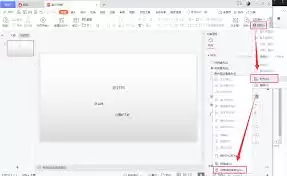
1. 进入WPS演示,点击上方菜单栏中的“视图”菜单。
2. 在下拉菜单中找到并启用“网格线”与“参考线”功能。
3. 同样,您可以通过相关设置选项,对网格线的样式、间距等进行个性化配置,以适应不同的设计需求。
二、网格与参考线的核心作用
(一)实现精准对齐
它能将页面中的文本框、图片、形状等元素快速吸附对齐,有效避免元素间出现参差不齐的状况,让整体版面整洁而美观。
(二)辅助视觉构图
帮助我们准确把握各元素之间的间距与位置比例,从而合理安排内容层级,构建出视觉上平衡、协调的页面布局。
(三)提升设计效率
在排版设计过程中,借助这些辅助线可以更快速地完成元素的定位与排列工作,从而节省大量调整时间,让我们专注于内容本身。
三、实用进阶技巧
(一)灵活显示与隐藏
当需要预览页面元素的最终视觉效果时,可以暂时关闭网格和参考线;完成检查后,再重新显示,以便继续编辑。
(二)创建自定义参考线
您可以根据版面需要,在页面上直接拖动参考线,创建独有的定位基准线,这为特殊元素的摆放提供了极大的便利。
(三)结合对齐工具使用
配合软件自带的左对齐、居中对齐、等距分布等对齐工具一起使用,能进一步优化元素的排列秩序,达到事半功倍的效果。
总而言之,熟练掌握在PPT中添加与运用网格及参考线的方法技巧,能让我们的演示文稿制作过程更加高效流畅,最终呈现出更具专业水准的高质量作品。
热门专题


热门推荐

RPA:跨系统迁移的高效引擎 谈到企业系统升级或整合,数据与业务流程的迁移往往是块难啃的硬骨头。好在,RPA(机器人流程自动化)的出现,为这项繁琐工程提供了高效且精准的自动化解决方案。它就像一位不知疲倦的数字搬运工,在异构系统间架起了一座桥梁。 那么,RPA究竟能在哪些迁移场景中大显身手呢?范围其实

RPA如何重塑营销?九大核心应用场景深度解析 说到营销领域的效率革命,RPA(机器人流程自动化)正悄然改变游戏规则。它不再是实验室里的概念,而是实实在在地渗透到营销工作的毛细血管中,从数据收集到广告优化,为团队按下“加速键”。让我们具体拆解一下,这技术究竟能在哪些核心环节大显身手。 数据收集与处理:

在RPA中实现高效自动化的核心:多机器人协作 说到RPA(机器人流程自动化)如何真正提升效率,秘诀往往不在于单个机器人的能力有多强,而在于多个机器人如何“拧成一股绳”协同工作。这正是多机器人协作这门学问的价值所在,它通常围绕几个关键环节展开。 任务分配与调度:需要一个“智慧大脑” 第一步,需要一个中

RPA技术在多店铺批量铺货中的实战操作指南 想要用RPA给多个店铺批量铺货,听起来似乎复杂,其实只要思路清晰、步骤对路,自动化流程搭建起来并不难。核心在于,你得把整个流程看成一条标准化的流水线,让机器人精准地执行每个环节。下面,咱们就拆解一下具体的实现步骤。 第一步:统一数据源——打好自动化地基 这

要自动获取发票信息并将相关信息存储到表格中 这事儿听起来技术含量不低,但说白了,核心就是让机器看懂发票、读懂内容,再规规矩矩地放进表格里。咱们一步步拆解来看,其实思路可以梳理得非常清晰。 数据获取:打通信息来源 首先得解决发票从哪儿来的问题。电子发票自然是最方便的,通过系统对接或者自动抓取电子邮件附