
CAD矩形绘制指南:精准定义尺寸的4个关键步骤
在CAD绘图过程中,精确绘制矩形并定义其尺寸是一项基础操作。下面我们将详细讲解具体的操作流程。
免费影视、动漫、音乐、游戏、小说资源长期稳定更新! 👉 点此立即查看 👈
启动CAD软件
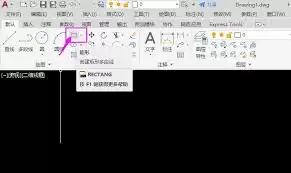
首先,双击CAD程序图标打开软件界面,进入绘图工作环境。
选择矩形工具
在绘图工具栏中,找到"矩形"工具图标。它通常显示为一个简单的矩形形状。点击该图标,即可准备开始绘制矩形。
确定矩形的第一个角点
将鼠标指针移动到绘图区域,在合适的位置单击一下,确定矩形的第一个角点位置。这是矩形起始的定位点。
定义矩形尺寸
1. 相对坐标法
- 输入"@宽度值,高度值"。例如,要绘制一个宽度为50、高度为30的矩形,可输入"@50,30"。这里的宽度和高度值是相对于第一个角点的偏移量。
- 然后按下回车键,此时会以第一个角点为基准,按照输入的尺寸绘制出矩形。
2. 指定长度和宽度
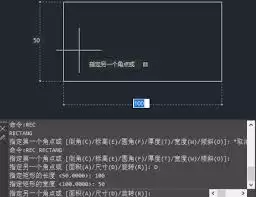
- 输入"d",选择指定尺寸方式。
- 接着指定矩形的长度值,比如输入"50",再按下回车键。
- 然后指定矩形的宽度值,如输入"30",再次按下回车键。
- 最后指定矩形另一个角点的位置,可通过鼠标移动来确定,点击后矩形就会按照设定的尺寸绘制出来。
其他注意事项
1. 在绘制过程中,如果发现尺寸输入错误,可以及时撤销操作(快捷键ctrl+z),重新进行尺寸定义。
2. 绘制完成后,可以使用"标注"工具对矩形的尺寸进行准确标注,以便更清晰地展示图形信息。标注时,可根据需要选择线性标注、对齐标注等不同方式。
3. 若要绘制多个具有相同尺寸的矩形,可以先绘制一个,然后使用"复制"命令(快捷键ctrl+c和ctrl+v),快速复制出多个矩形,提高绘图效率。
通过以上步骤,就能在CAD中准确地绘制出符合要求尺寸的矩形,为后续的绘图工作打下坚实基础。无论是简单的建筑平面图、机械零件图还是其他各类图纸,正确绘制矩形并定义尺寸都是常用且关键的操作。
热门专题


热门推荐

Llama中文社区是什么 提起近年来火热的大语言模型,Meta的Llama系列无疑是开源领域的明星。但一个绕不开的问题是:如何让这些“国际范儿”的模型,更好地理解和使用中文?这恰恰是Llama中文社区诞生的初衷。简单来说,它是由LlamaFamily打造的一个高级技术社区,核心目标非常聚焦:致力于对

Tech Talent AI Sourcing是什么 简单来说,Tech Talent AI Sourcing 是摆在技术招聘领域的一个“效率翻跟斗”。由TalentSight开发的这款AI招聘工具,核心目标很明确:帮助招聘团队,尤其是那些在IT人才红海里“淘金”的团队,更快、更准地锁定对的人。它的

在CentOS系统上防止SFTP被攻击的配置与加固指南 对于依赖SFTP进行文件传输的CentOS服务器而言,安全配置绝非小事。攻击者一旦找到入口,数据泄露和系统失陷的风险便会急剧上升。别担心,通过一系列系统性的配置和加固措施,我们可以为SFTP服务构筑起坚实的防线。下面这份实操指南,将带你一步步完

在Linux里记事本软件如何进行文件加密 很多刚接触Linux的朋友可能会发现,系统自带的记事本类软件(比如gedit)并没有一个直接的“加密”按钮。这其实很正常,因为Linux的设计哲学更倾向于“一个工具做好一件事”。不过别担心,虽然记事本本身不内置加密,但我们可以借助几个强大且成熟的外部工具,轻

Debian分区加密全攻略:LUKS与LVM两种方案深度解析 在数据安全日益重要的今天,为Debian系统分区实施加密已成为系统管理员和资深用户的必备技能。本文将详细对比两种主流的Debian分区加密方法,帮助您根据实际需求选择最佳方案。下图直观展示了两种方案的核心流程与关系: 接下来,我们将深入剖