
医学教育网App账号注销教程:图文详解全流程
使用医学教育网App的过程中,有时你可能会需要注销账户。那么,这款App的账户该如何注销呢?接下来就为大家详细拆解一下具体的操作步骤。
免费影视、动漫、音乐、游戏、小说资源长期稳定更新! 👉 点此立即查看 👈
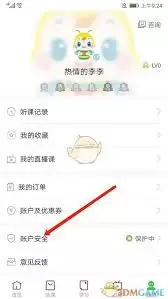
首先,请在你的设备上打开医学教育网App。成功登录后,请留意界面右下角的“我的”选项,然后点击进入。这里是通往个人中心的大门,后续的所有操作都将在这里完成。
进入设置页面
进入“我的”页面后,请仔细查找并点击“设置”选项。进入设置页面,意味着我们离完成账号注销又近了一步。
找到账户与安全
在设置页面里,轻轻向下滑动屏幕,找到“账户与安全”这一项。这里是进行账户注销操作的关键入口之一。
点击注销账户
进入“账户与安全”页面后,你会看到“注销账户”按钮,请点击它。此时,系统通常会弹出温馨提示,告知你注销账户的相关后果及注意事项。请务必认真阅读这些内容,因为一旦确认注销,你的账户及相关信息将无法恢复。
提交注销申请
确认阅读提示内容后,如果你仍决定注销账户,请点击“申请注销”按钮。接下来,系统可能会要求你输入一些必要信息以进行身份验证,例如注册时使用的手机号、密码等。请根据页面提示准确填写并提交。
等待审核
提交注销申请后,就需要耐心等待医学教育网App的审核了。审核时间可能因具体情况而有所不同,建议你关注App内的相关提示或通知,及时了解审核进度。
完成注销
当审核通过后,你会收到账户已成功注销的通知。至此,你在医学教育网App上的账户就正式完成了注销流程。
需要注意的是,在注销账户前,请确保你已经妥善处理好账户内的所有相关信息,比如课程学习记录、收藏的资料等。同时,注销账户是不可逆的操作,所以在操作前务必慎重考虑。按照以上步骤,就能顺利完成医学教育网App账户的注销,与你的一段使用历程告别。
热门专题


热门推荐

在Ubuntu环境下调试Golang打包过程 在Ubuntu上折腾Go项目的打包和调试,是不少开发者都会经历的环节。这个过程其实并不复杂,只要按部就班,就能把问题理清楚。下面这几个步骤,算是经验之谈,能帮你快速定位和解决打包过程中的常见问题。 1 确保已安装Go环境 第一步,也是最基础的一步:确认

Node js 在 Linux 的数据备份与恢复实践 一 备份范围与策略 在动手之前,得先想清楚要保护什么。一个典型的 Node js 应用,需要备份的对象通常包括这几块: 明确备份对象:首先是应用代码与核心配置,它们通常位于类似 var www my_node_app 的目录下。别漏了依赖清单

Golang在Ubuntu打包时如何排除文件 在Golang项目里, gitignore文件大家都很熟悉,它负责在版本控制时过滤掉不需要的文件。但如果你遇到的问题是:在编译打包阶段,如何精准地排除某些源代码文件呢?这时候, gitignore就无能为力了。解决这个问题的关键,在于用好Go语言提供的“

在 Ubuntu 上为 Go 项目选择打包工具 为 Go 项目选择打包工具,这事儿说简单也简单,说复杂也复杂。关键得看你的交付目标是什么——是生成一个本机二进制文件就够,还是需要面向多平台发行、打包成容器镜像,甚至是制作成标准的 deb 系统包?同时,你的交付流程也至关重要,是本地手工操作,还是集

Node js 在 Linux 环境下的性能测试与瓶颈定位 一、测试流程与准备 性能测试不是一场盲目的冲锋,而是一次精密的实验。一切始于清晰的目标和稳定的环境。 明确目标与指标:首先,得把目标量化。是要求P95延迟稳定在200毫秒以内,还是错误率必须低于0 5%?把这些数字定下来。紧接着,锁定测试环