游乐游手机版
首页/iphone/文章详情

1986年Mac电脑亮相:女孩打字演示,这键盘太狂了

时间:2026-02-23 17:17
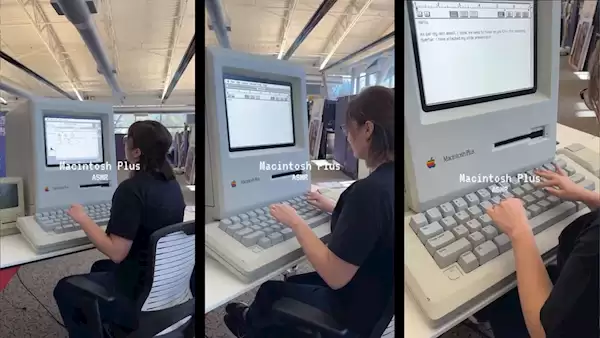
近日,加州山景城计算机历史博物馆正式预告了一款特殊展品——被称为“巨无霸”(Big Mac)的超大尺寸Macintosh Plus电脑(复制品)。这款复刻自1986年的经典苹果机型,凭借夸张到近乎滑

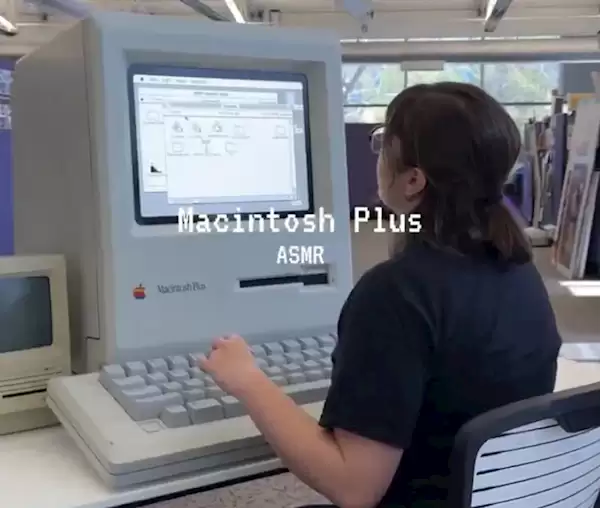
近日,加州山景城计算机历史博物馆正式预告了一件特殊展品——这款被昵称为"巨无霸"的超大尺寸Macintosh Plus电脑复刻版,迅速吸引了复古科技爱好者的目光。

这款复刻作品以1986年问世的经典苹果机型为蓝本,凭借其夸张到近乎滑稽的键盘设计迅速走红网络,不仅成为科技爱好者热议的焦点,也为即将到来的苹果50周年庆典提前预热。

据了解,这台"巨无霸"是博物馆近期新入藏的展品,很可能是当年Macintosh Plus热销时,专为展览演示打造的特别版本。作为苹果早期极具影响力的商用机型,Macintosh Plus在1986年推出后便备受市场青睐,而这台超大复刻品也将成为博物馆苹果50周年庆典的重要展陈部分。该庆典将于三月正式拉开帷幕。

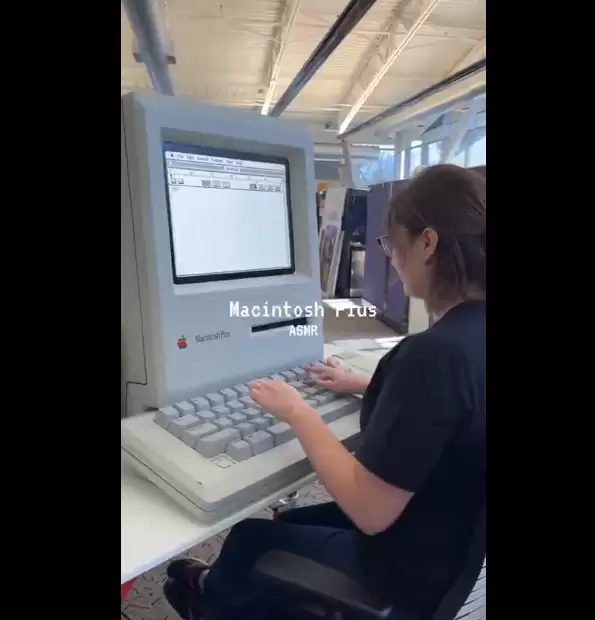
有趣的是,博物馆并未透露"巨无霸"的任何技术细节,反而另辟蹊径,通过键盘ASMR视频吸引关注。视频中,女孩敲击着放大版的苹果M0110A键盘,清脆的按键声精准击中键盘爱好者的喜好。

这款原版键盘仅配备58个按键,布局紧凑却新增了前代M0110没有的方向键,实用性大幅提升。

回顾1986年,Macintosh Plus正式推出,搭载与初代Mac相同的摩托罗拉68000 CPU,标配1MB内存可扩展至4MB,还配备800KB 3.5英寸软盘驱动器和SCSI接口,方便连接外设。

不过受限于当时的技术,它仅配备9英寸单色CRT显示器,分辨率仅512×342像素。这也导致即便放大后,"巨无霸"的屏幕在2026年的设计审美中仍显小巧,反而键盘显得格外夸张。

当年这款机型售价2599美元,换算成2026年的物价,相当于超过7500美元。即便价格不菲,它仍是一款可靠的"办公利器",连续十年获得苹果系统支持,直到1996年推出的Mac OS 7.5.5,仍能兼容这款小巧的一体机。

目前,博物馆仅放出简短预告,承诺下周将公布"巨无霸"的更多技术细节。随着苹果50周年庆典临近,这款复古超大机型的亮相,也让更多人重温了苹果在个人电脑领域的早期探索与辉煌。
1986年的苹果巨无霸Mac电脑亮相:女孩打字演示 这键盘太狂了

1986年的苹果巨无霸Mac电脑亮相:女孩打字演示 这键盘太狂了

1986年的苹果巨无霸Mac电脑亮相:女孩打字演示 这键盘太狂了

来源:https://news.mydrivers.com/1/1105/1105042.htm
上一篇苹果首款折叠屏iPhone前瞻:史上最贵手机或9月上市 下一篇iPhone 18 Pro七月量产:新增深红色,一眼识别新机型
本站内容用于信息整理与展示,如有侵权或内容问题请及时联系处理。

相关推荐

补充同频道和同主题内容,方便继续浏览更多相关内容。

同类最新

继续查看同栏目最近更新的文章。

更多
苹果手机应用文件夹快速整理技巧
iphone · 2026-07-03

苹果手机应用文件夹快速整理技巧

进入编辑模式拖动应用可快速创建文件夹,批量归类社交、工作等App。重命名文件夹提升辨识度,参考App资源库分类逻辑整理主屏。定期清理调整,每个文件夹控制在5个以内,过多则细分如“支付”“理财”。

iPhone 14 Pro Max系统应用隐藏方法
iphone · 2026-07-03

iPhone 14 Pro Max系统应用隐藏方法

通过“屏幕使用时间”的“内容和隐私访问限制”设置密码后,关闭“允许的App”中系统应用的开关,即可隐藏其图标。此方法仅对系统应用有效,无需越狱。图标隐藏后不影响正常使用。恢复时重新开启对应开关即可。

iPhone 12 Pro Max蓝牙连接失败解决方法
iphone · 2026-07-03

iPhone 12 Pro Max蓝牙连接失败解决方法

iPhone12ProMax无法连接蓝牙设备时,先确认设备已开启配对模式、电量充足且无信号干扰;检查手机蓝牙开关,重启设备并重新配对;若无效,忘记设备后重连;仍无法解决则还原网络设置并更新iOS及蓝牙设备固件。

苹果手机动态壁纸启用方法及设置步骤
iphone · 2026-07-03

苹果手机动态壁纸启用方法及设置步骤

苹果手机设置动态壁纸可通过系统自带动态选项或实况照片实现。系统动态壁纸在设置墙纸中选取,实况照片需通过分享按钮设为墙纸并开启Live功能。注意动态效果仅在锁屏时通过按压或长触播放,主屏幕仅显示静态画面。

iPhone SE录屏带声音教程
iphone · 2026-07-03

iPhone SE录屏带声音教程

iPhoneSE录屏带声音只需两步:先在设置中将屏幕录制加入控制中心,然后从控制中心长按录屏图标开启麦克风。录制时同时捕捉内部声音与环境音,视频自动保存至照片App,无需第三方软件。