
uTools搜索模式更改指南:3步轻松切换高效搜索
uTools是一款功能强大且实用的效率工具,其搜索框模式的设置对用户体验至关重要。修改uTools的搜索框模式,能够让我们更便捷地使用各项功能。下面就来详细介绍如何更改搜索框模式。
免费影视、动漫、音乐、游戏、小说资源长期稳定更新! 👉 点此立即查看 👈
一、了解现有搜索框模式
在开始修改之前,我们需要先熟悉uTools当前的搜索框模式。通常它默认的简洁模式能快速进行基础搜索操作。但为了满足不同用户的多样化需求,我们可以对其进行调整。
二、更改搜索框模式的方法
(一)通过设置选项
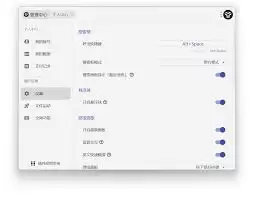
打开uTools应用,找到界面中的设置按钮。一般来说,设置按钮会在软件的菜单栏或者侧边栏中。点击进入设置页面后,在众多设置选项中,仔细查找与搜索框相关的设置项。这里可能会有不同的模式可供选择,比如全屏搜索模式、侧边栏搜索模式等。根据自己的喜好,选择相应的模式后保存设置即可。
(二)利用快捷键
uTools支持通过快捷键来更改搜索框模式,这对于一些习惯使用键盘操作的用户来说非常方便。首先要确保已经记住了对应的快捷键组合。例如,某些快捷键组合可以实现快速切换到全屏搜索模式,让搜索框占据整个屏幕的一部分,这样能获得更大的输入空间,适合输入较长的关键词或命令。而另一些快捷键则可能用于切换到更紧凑的侧边栏搜索模式,方便在不影响界面主体内容显示的情况下进行搜索操作。
三、不同模式的特点与适用场景
(一)全屏搜索模式
特点是搜索框占据较大空间,输入区域充足。适用于需要输入复杂、长内容的搜索场景,比如输入一段较长的代码片段、一篇文章的等,能更方便地准确输入内容,提高搜索效率。
(二)侧边栏搜索模式
该模式下搜索框位于侧边栏,不影响主界面内容展示。适合在浏览大量信息时,随时快速调用搜索功能,且不会遮挡主要浏览区域,保持界面的简洁和连贯性。
修改uTools的搜索框模式能够让我们根据实际使用需求,灵活调整搜索方式,从而提升使用uTools的效率和舒适度。无论是追求简洁高效的操作体验,还是需要更丰富的输入空间,都能通过简单的设置找到适合自己的搜索框模式。
热门专题


热门推荐

加密货币行业翘首以盼的监管里程碑,终于有了实质性进展。美国证券交易委员会(SEC)主席保罗·阿特金斯(Paul Atkins)近日证实,那份允许加密项目在早期获得注册豁免权的“安全港”框架提案,已经正式送抵白宫,进入了最终审查阶段。 在范德堡大学与区块链协会联合举办的数字资产峰会上,阿特金斯透露了这

微策略Strategy报告:第一季录得144 6亿美元浮亏 再斥资约3 3亿美元买进4871枚比特币 市场震荡的威力有多大?看看Strategy的最新季报就明白了。根据其最新向美国证管会(SEC)提交的8-K报告,受市场剧烈波动影响,这家公司所持的比特币在第一季度录得了一笔惊人的数字——144 6亿

稳定币巨头Tether的动向,向来是加密世界的风向标。这不,它向Web3基础设施的版图扩张,又迈出了关键一步。公司执行长Paolo Ardoino在社交平台X上透露,其工程团队正在全力“烹制”一个新项目——去中心化搜索引擎 “Hypersearch”。这个消息一出,立刻引发了行业的广泛猜想。 采用D

基地位于Coinbase旗下以太坊Layer2网络Base的Seamless Protocol,日前正式宣告了服务的终结。这个曾经吸引了超过20万用户的原生DeFi借贷协议,在运营不到三年后,终究没能跑赢时间。它主打的核心产品是Integrated Leverage Markets(ILMs)——一

PAAL代币揭秘:深度解析Web3社区治理的核心钥匙 在去中心化自治组织的浪潮中,谁真正掌握了项目的话语权?PAAL代币提供了一套系统化的答案。它不仅是生态内流转的价值媒介,更是开启链上治理大门的核心凭证。通过持有并质押PAAL代币,用户能够对协议升级、资金分配乃至战略方向等关键事务投出决定性的一票