
OneNote自动同步设置指南:3步开启云端备份
OneNote作为一款功能强大的笔记应用,其自动同步功能能够让你在不同设备间实时更新笔记内容,既便捷又高效。接下来,我们将详细介绍如何开启OneNote的自动同步功能。
免费影视、动漫、音乐、游戏、小说资源长期稳定更新! 👉 点此立即查看 👈
确保网络连接稳定
想要实现自动同步,稳定的网络是基础。无论是Wi-Fi还是移动数据,都需要确保信号良好且连接正常。
打开OneNote应用
在你使用的设备上找到OneNote应用图标,点击打开。
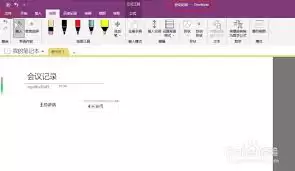
登录账户
进入OneNote后,请登录你用于同步的Microsoft账户。如果尚未注册,可以先进行注册,完成后登录。
设置自动同步
1. 电脑端
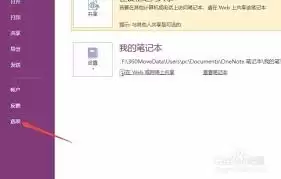
- 打开OneNote应用后,点击界面左上角的“文件”选项。
- 在弹出菜单中,选择“选项”。
- 在“选项”窗口中,点击左侧的“保存与备份”。
- 在右侧找到“自动同步”选项,勾选“自动同步笔记”。
- 可以根据自己的需求设置同步频率,例如“每隔[x]分钟”或“在我停止使用OneNote [x]分钟后”等。
2. 移动端(以iOS为例)
- 打开OneNote应用,点击界面左上角的三条横线图标,打开侧边栏。
- 在侧边栏中,点击你的账户头像。
- 进入账户设置页面后,点击“设置”选项。
- 在设置页面中,找到“自动同步”选项并点击进入。
- 打开“自动同步笔记”开关,同样可设置同步频率,如“自动”(设备接入电源且连接Wi-Fi时自动同步)或自定义时间间隔等。
3. 移动端(以安卓为例)
- 打开OneNote应用,点击左上角的菜单图标。
- 点击账户头像,进入账户管理页面。
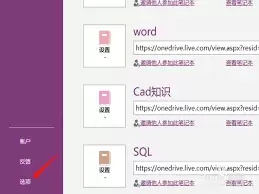
- 点击“设置”选项。
- 在设置中找到“自动同步”,开启开关,并按需设置同步频率。
开启自动同步后,当你在某一台设备上创建、编辑或删除笔记时,OneNote会自动将这些更改同步到云端,并更新到其他已登录同一账户的设备上。这样一来,无论你是在电脑上记录灵感,还是在手机上随时查看资料,都能确保笔记始终保持最新状态,极大地提升了工作和学习效率。
热门专题


热门推荐

加密货币行业翘首以盼的监管里程碑,终于有了实质性进展。美国证券交易委员会(SEC)主席保罗·阿特金斯(Paul Atkins)近日证实,那份允许加密项目在早期获得注册豁免权的“安全港”框架提案,已经正式送抵白宫,进入了最终审查阶段。 在范德堡大学与区块链协会联合举办的数字资产峰会上,阿特金斯透露了这

微策略Strategy报告:第一季录得144 6亿美元浮亏 再斥资约3 3亿美元买进4871枚比特币 市场震荡的威力有多大?看看Strategy的最新季报就明白了。根据其最新向美国证管会(SEC)提交的8-K报告,受市场剧烈波动影响,这家公司所持的比特币在第一季度录得了一笔惊人的数字——144 6亿

稳定币巨头Tether的动向,向来是加密世界的风向标。这不,它向Web3基础设施的版图扩张,又迈出了关键一步。公司执行长Paolo Ardoino在社交平台X上透露,其工程团队正在全力“烹制”一个新项目——去中心化搜索引擎 “Hypersearch”。这个消息一出,立刻引发了行业的广泛猜想。 采用D

基地位于Coinbase旗下以太坊Layer2网络Base的Seamless Protocol,日前正式宣告了服务的终结。这个曾经吸引了超过20万用户的原生DeFi借贷协议,在运营不到三年后,终究没能跑赢时间。它主打的核心产品是Integrated Leverage Markets(ILMs)——一

PAAL代币揭秘:深度解析Web3社区治理的核心钥匙 在去中心化自治组织的浪潮中,谁真正掌握了项目的话语权?PAAL代币提供了一套系统化的答案。它不仅是生态内流转的价值媒介,更是开启链上治理大门的核心凭证。通过持有并质押PAAL代币,用户能够对协议升级、资金分配乃至战略方向等关键事务投出决定性的一票