
Captura录屏:如何设置与录制外部设备声音?
Captura是一款功能强大的录屏工具,如果想在录制过程中同时收录外部声音,只需按照以下步骤操作即可。
免费影视、动漫、音乐、游戏、小说资源长期稳定更新! 👉 点此立即查看 👈
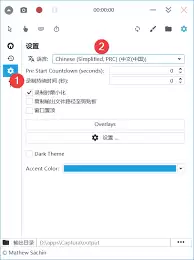
首先,打开Captura软件。进入主界面后,你会看到一系列设置选项。
声音设置选项
找到与声音相关的设置区域。通常在软件的菜单栏或录制界面的特定设置窗口中。在这里,你能看到多个声音源选项。
选择外部声音源
在声音源列表中,仔细查找并选中你想要录制的外部声音设备。例如,如果你的电脑连接了用于外部声音输入的麦克风,就选择对应的麦克风设备。请确保所选设备已正确连接且能正常工作。
调整音量和其他参数
选好声音源后,还可以对音量进行调整。通过音量滑块,将其调节到合适的大小,避免录制的声音过轻或过重。同时,你还可以根据实际需求,查看是否有其他关于声音的参数设置,如声道平衡等,可根据个人喜好进行微调,以获取最佳的录制声音效果。
开始录制
完成上述声音设置后,回到录制界面。准备好要录制的内容,点击录制按钮,Captura便会开始录制屏幕画面,同时也会按照你的设置录制外部声音。在录制过程中,你可以随时暂停、继续或停止录制。
录制结束后,生成的视频文件将包含你设置的屏幕画面以及清晰的外部声音。通过这样的操作,你就能轻松使用Captura录制带有外部声音的高质量录屏内容,无论是用于教学演示、游戏攻略记录还是其他场景,都能满足你的需求,为你带来便捷且出色的录屏体验。
热门专题


热门推荐

豆包上线视频通话功能:支持实时视频问答 最近,豆包官方放出了一个大消息:App正式上线了实时视频通话功能。这可不是简单的功能叠加,它实实在在地将用户交互体验,带进了一个全新的维度。 那么,这个新功能具体能做什么?简单来说,当你在豆包的电话界面开启视频画面,你面前的就不再是一个冷冰冰的聊天窗口了。豆包

苹果的AI新棋局:向开发者敞开设备端智能的大门 科技圈最近有个消息传得挺热:苹果正计划在2025年的全球开发者大会(WWDC)上,向第三方开发者开放其设备端AI模型。这步棋的目的很明确,就是要激发一波应用创新,并扩展其智能生态的边界。具体来说,苹果正在开发一个软件开发工具包(SDK),这个工具包将允

OpenAI联合创始人:AI智能体十年内难堪大用,“智能体之年”言过其实 最近,OpenAI的联合创始人安德烈·卡帕西(Andrej Karpathy)给出了一个颇为清醒的判断。他公开表示,我们今天谈论的AI智能体,距离真正意义上的“功能完善”,还有很长一段路要走。 话说回来,他的观点非常直接:眼下

《王者荣耀世界》:付费机制革新,从“数值碾压”到“个性表达” 随着《王者荣耀世界》正式上线,其独特的付费设计理念引发了广泛关注。一个明确的趋势是,这款游戏并未延续传统网游依赖数值付费的陈旧模式。其核心设计逻辑,旨在构建一个以深度叙事与自由探索为核心的开放世界。在此框架下,付费机制的角色发生了本质性转

Windows 10 安装 Redis 的六种方法详解 在 Windows 10 操作系统上安装 Redis 数据库,许多开发者会遇到官方不再提供原生 Windows 版本支持的难题。常见问题包括命令无法识别、Windows 服务注册失败或配置文件加载错误。这些问题通常源于版本兼容性、系统环境变量配