
在复杂的生产环境中,dd命令堪称一把处理磁盘操作的“瑞士军刀”,无论是排除故障、紧急救援、性能压测,还是数据备份与恢复,它都能发挥关键作用。接下来,我们将深入探讨它的具体应用。
今天和大家聊聊dd这个命令。许多新手面对它时都心存畏惧,觉得它危险重重。其实,危险的不是dd命令本身,而在于你是否真正掌握了它的正确用法。
dd工具的核心功能,是对块设备进行底层、原始的字节级读写操作。我们可以用一个简单的模型来理解它的工作逻辑:
从 if (输入文件) 读取数据,按照 bs (块大小) 的设定,写入到 of (输出文件)
它的常用参数并不复杂,主要集中在以下几个:
1. dd命令的核心用途
dd是对块设备进行原始字节级读写的强大工具。一句话概括其原理:
从 if 指定的源读取数据,按 bs 设置的块大小写入到 of 指定的目标
实际工作中常用的参数不多,主要有以下几个:
2. 最需要警惕的误操作场景
曾有新手执行了下面这条命令:
dd if=/dev/zero of=/dev/sdb
这会导致什么后果呢?它会用连续的0覆盖整个sdb磁盘,这不是简单的删除文件,而是将整个盘的数据彻底抹除,并且几乎无法恢复。
3. 生产环境中的高频实战用法
(1) 测试磁盘写入速度
当你感觉系统写入缓慢时,可以用下面这条命令来直观测试磁盘的实际物理写入速度:
dd if=/dev/zero of=test.img bs=1G count=1 oflag=direct status=progress

观察命令最终显示的写入速度。这个速度绕过了系统缓存,反映的是真实的物理磁盘写入性能。很多存储相关的性能问题,用这个方法十秒钟就能做出初步判断。
(2) 快速生成大文件用于测试
这个方法主要用于测试场景,能快速创建大体积的测试文件。
常用于模拟磁盘写满后的文件系统状态,或者测试日志文件撑爆磁盘的极端情况:
dd if=/dev/zero of=/data/bigfile bs=1G count=20
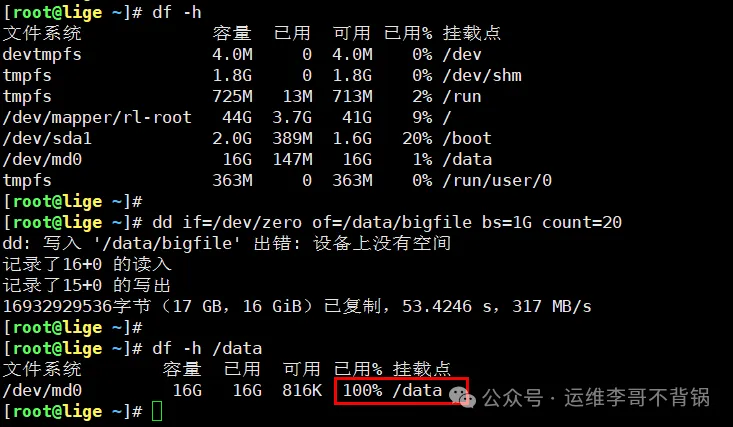
可以看到,dd写入的数据已经将我/data分区完全占满了。这种方法比fallocate命令更“真实”,因为它确实写入了物理数据。
(3) 整盘克隆(用于数据迁移或抢救)
在服务器迁移、旧盘换新盘或磁盘出现坏道时,整盘克隆是救急的法宝:
dd if=/dev/sda of=/dev/sdb bs=64K conv=noerror,sync status=progress
这是真正的物理扇区对扇区复制:
包括操作系统、分区表、引导记录以及所有数据都会被完整复制。但需要注意一个问题:如果原盘使用UUID挂载,克隆后新盘会生成相同的UUID,这可能导致挂载冲突,需要根据不同的文件系统进行后续处理。
(4) 判断硬盘是否存在物理坏道
dd if=/dev/sdb of=/dev/null bs=1M status=progress
如果命令执行过程中持续出现I/O错误,那通常不是文件系统层面的问题,而是磁盘本身出现了物理坏道。
(5) 安全擦除磁盘数据
dd if=/dev/urandom of=/dev/sdb bs=1M status=progress
这主要是在服务器下线或报废时必须进行的操作,以确保数据无法被恢复。平时切勿随意执行,因为数据一旦被覆盖将永久丢失。
(6) 制作系统启动盘 / 写入ISO镜像
dd if=ubuntu.iso of=/dev/sdb bs=4M status=progress
这种方法制作启动盘,以其操作简单、过程稳定、成功率极高而受到推崇。
4. 日常使用的注意事项
每次执行dd命令前,务必先确认目标磁盘:
lsblk
建议至少核对两遍目标磁盘的名称,确认无误后再执行。
一个相对安全的命令行书写习惯建议:
dd if=XXX of=XXX bs=1M status=progress oflag=direct conv=noerror,sync


