
PPT动态图表制作教程:5步创建可交互数据可视化图表
想让PPT里的图表动起来?其实有四种简单实用的方法:一是用平滑切换功能模拟数据变化;二是通过动画触发器逐步展示数据;三是嵌入Excel链接实现实时更新;最后还能借助缩放定位功能打造交互式仪表盘。
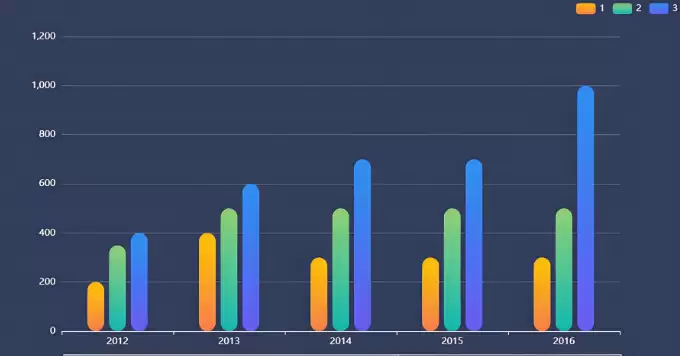
如果你希望PPT中的数据变化展现得更直观、更具冲击力,却发现插入的静态图表缺少动态交互效果,问题可能出在未启用动画或数据逻辑设置不当。下面我们就来一步步实现PPT动态图表的制作:
本文操作环境:Windows 11, Microsoft PowerPoint 365版本。
一、利用动画+平滑切换实现数据变化效果
这个方法通过复制多张结构相同但数据不同的图表幻灯片,借助“平滑”切换功能模拟动态更新过程,无需插件且兼容性好。
1、在第一页幻灯片中插入柱状图,并填入初始数据集;
2、复制该幻灯片,在第二页中修改图表数据为下一阶段数值;
3、选中第二页,在【切换】选项卡中选择“平滑”效果;
4、播放时点击翻页,图表元素将沿坐标轴自动过渡到新数值位置。
二、使用触发器控制图表元素逐项显现
此方式适用于强调数据构成关系,通过鼠标单击逐步显示各系列或数据点,能有效引导观众注意力。
1、插入组合图表(如堆积柱形图+折线图),确保所有数据系列已添加;
2、选中图表,在【动画】选项卡中添加“擦除”动画;
3、点击【动画窗格】,右键对应动画项,选择“效果选项”→“图表动画”→“按系列”;
4、勾选“单击时开始”,并在【计时】中设置“触发器”→“单击下列对象”→选择页面中的按钮形状。
三、嵌入Excel实时链接图表
当原始数据频繁更新时,直接链接Excel文件可使PPT图表随源数据自动刷新,保持信息同步性。
1、在Excel中制作完成图表,选中图表区域后按Ctrl+C复制;
2、切换至PowerPoint,右键粘贴目标位置,选择“选择性粘贴”→“粘贴链接”→“Microsoft Excel 图表对象”;
3、保存PPT与Excel在同一文件夹下,双击图表即可调用Excel编辑界面;
4、每次打开PPT时,系统会提示是否更新链接数据,点击“是”即可同步最新值。
四、借助PowerPoint内置“缩放定位”构建交互式仪表盘
利用缩放定位功能可将多个子图表作为独立幻灯片模块,通过超链接跳转实现非线性浏览路径,模拟交互式看板体验。
1、为每个关键指标单独创建一页幻灯片,每页仅保留一个精简图表及标题;
2、返回总览页,插入矩形形状并添加文本如“销售趋势”;
3、右键该形状→“链接”→“本文档中的位置”→选择对应指标页;
4、播放时点击该区域,PPT将以缩放动画切入目标图表页,再次点击可返回总览。
热门专题


热门推荐

小S的三个女儿受人关注,一家人的一举一动都能引起大家的讨论与吐槽。尤其是她的三个漂亮女儿,大女儿许曦文20岁,在南加州读大学。二女儿许韶恩18岁,开始在贵圈发展,许老三许曦恩14岁,也开始频繁露面。

IT之家 3 月 31 日消息,华擎 ASRock 现已推出两款幻影电竞系列显示器 PG27QFT2C 和 PG27QFT1B。两款型号拥有一致的核心规格,均采用 27 英寸 QHD (2560×1

3月31日消息,据报道,苹果20周年纪念版iPhone 20将采用1 1毫米极窄屏幕边框,搭配极致圆润的边缘处理与四曲面瀑布屏设计,整机视觉效果接近无缝玻璃面板。此次曝光的设计核心为真全面屏形态,为

QQ邮箱网页版最新最新地址是https: mail qq com,支持多方式快捷验证、跨终端实时同步、大文件智能传输、智能地址分类管理及多重安全防护。QQ邮箱登录入口正式 QQ邮

2026年3月30日,vivo于云南丽江正式发布vivo X300系列全新旗舰手机——vivo X300 Ultra、vivo X300s,重塑移动影像新高度。打破拍照与摄像的设备鸿沟,带来手机中的