
在视频编辑的世界里,Premiere 以其强大功能和广泛应用而备受青睐。完成视频的剪辑、特效添加和音频处理后,我们常常需要将其导出为特定格式,例如 MOV。接下来,就让我们一步步了解如何在 Premiere 中将视频导出为 MOV 格式文件。
首先,请确保你的视频编辑工作已全部完成,包括剪辑、添加特效和音频处理等环节。随后,点击 Premiere 界面上方菜单栏中的“文件”选项。
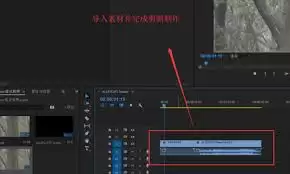
在下拉菜单中,选择“导出”,接着点击“媒体”。这一步操作会打开“导出设置”窗口。
在“导出设置”窗口中,首先要设定输出文件的基本信息。你可以在“文件名”框中为导出的 MOV 文件命名,同时选择合适的保存路径。
接下来,在“格式”下拉菜单中,选择“QuickTime(*.mov)”。这将确定输出文件的格式为 MOV。
在“视频”选项卡中,你可以调整视频的相关参数。例如,设置视频的分辨率:若希望保持原始分辨率,可选择“匹配源”;如需调整分辨率,可手动输入新的数值。帧率也是重要参数之一,常见的帧率有 25fps、30fps 等,可根据视频的用途和需求进行选择。此外,还可以设置视频的编码方式等,默认设置通常能满足大多数情况,若有特殊需求可进一步调整。
在“音频”选项卡中,同样可以设置音频的参数。比如采样率,较高的采样率能带来更好的音频质量,但文件体积也会增大。你还可以调整声道等设置,确保音频输出符合你的要求。
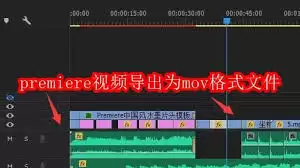
设置好所有参数后,点击“导出”按钮,Premiere 就会开始将视频导出为 MOV 格式文件。导出过程所需时间取决于视频的长度和复杂程度等因素。
通过以上步骤,你就能轻松地在 Premiere 中将视频导出为 MOV 格式文件,满足不同场景下对视频格式的需求。无论是用于分享到社交媒体、存储还是其他用途,MOV 格式都具有一定的优势,能够为你的视频传播和保存提供便利。


