
火狐浏览器是一款功能强大且广受欢迎的网络浏览器。对于习惯使用中文界面的用户来说,将浏览器设置为中文是提升使用体验的重要一步。下面,我们将详细介绍如何在火狐浏览器中完成中文语言设置。
首先,启动火狐浏览器。在浏览器窗口的右上角,你会看到一个由三条横线组成的菜单图标,点击它即可展开主菜单。
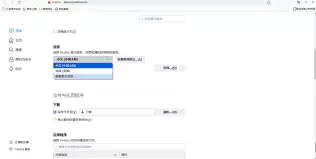
在展开的菜单中,向下滚动找到“选项”或“设置”这一项并点击。进入设置页面后,在左侧的导航栏中找到“语言与外观”或直接是“语言”选项,点击进入。
进入语言设置页面后,你会看到当前已添加的语言列表。如果列表中没有中文,则需要点击“添加语言”或“选择语言”按钮。
在弹出的语言选择列表中,找到“中文(简体)”或“中文(繁体)”,根据你的使用习惯进行选择,然后点击“添加”按钮。
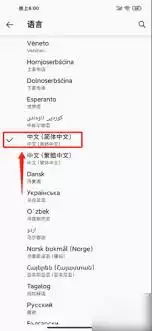
成功添加中文后,它会出现在语言列表中。请选中中文选项,并将其通过“上移”按钮设置为优先显示的语言,然后点击页面下方的“确定”或“应用”按钮保存设置。
此时,火狐浏览器可能会提示你需要重启浏览器才能使新的语言设置生效。请按照提示关闭并重新打开火狐浏览器。
重启后,你会发现浏览器界面的大部分内容已经切换为中文了。如果某些部分显示的仍不是中文,比如某些插件或扩展的提示信息,这可能是因为这些组件有自己独立的语言设置。你需要进一步检查这些插件或扩展的设置,在其选项中找到语言相关选项并设置为中文。
另外,如果在设置过程中遇到问题,比如添加语言时找不到中文选项,可能是因为浏览器版本较低或者系统语言设置存在一些特殊情况。你可以尝试将火狐浏览器更新到最新版本,或者检查操作系统的默认语言设置是否正确,确保系统支持你想要使用的中文语言。
通过以上步骤,你就能轻松地将火狐浏览器设置为中文界面,享受更加便捷舒适的浏览体验。无论是阅读新闻、查找资料还是进行其他网络活动,熟悉的中文界面都能让你操作起来更加得心应手。


