
在利用WPS处理表格时,合并单元格是一项提升表格可读性与美观度的常用操作。下面,我们就来具体了解一下如何在WPS中高效地完成单元格合并。
选中待合并的单元格
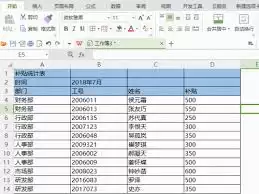
首先,打开包含目标单元格的WPS表格文件。使用鼠标左键点击并拖动,选中您计划合并的多个单元格。这些单元格既可以是相邻的,也可以是不连续的,但它们必须共同构成一个矩形区域才能进行合并。
使用合并单元格功能
完成单元格选择后,通常有两种便捷的操作路径可以实现合并。
方式一:通过功能区菜单操作
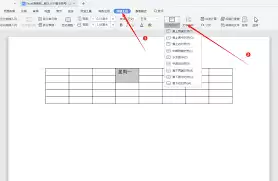
首先定位到顶部菜单栏的“表格工具”选项卡。点击“表格工具”后,在其下方的“布局”选项中,即可找到“合并单元格”的按钮。点击该按钮,之前选中的多个单元格便会合并为一个整体。合并后,原单元格中的内容将自动集中显示在新单元格内。
方式二:右键快捷菜单操作
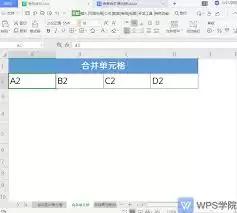
除了通过功能区,使用右键快捷菜单同样是合并单元格的快捷方法。选中待合并的单元格后,用鼠标右键单击选中区域,在弹出的快捷菜单中选择“合并单元格”选项即可。同样地,单元格会立即合并,内容也会相应调整显示。
合并后的注意事项
数据显示
合并单元格后,需留意原单元格内容的显示效果。如果原单元格内容较多,合并后可能会出现显示不全的情况。这时,您可以通过调整单元格的行高和列宽,或者设置单元格格式中的“自动换行”功能,来确保所有内容都能完整呈现。
数据处理
在进行数据计算或排序等操作时,已合并的单元格有时会带来一些影响。例如,使用函数进行统计计算时,合并单元格可能会导致计算结果不准确。因此,在进行复杂的数据处理前,应尽量避免不必要的单元格合并,或者在合并后对数据进行适当的调整和检查。
掌握WPS合并单元格的操作技巧,能让我们在整理表格数据时更加得心应手。无论是为了简化表格布局,还是为了准备后续的统计分析,合理地运用合并功能都有助于我们更清晰、高效地呈现和管理信息。通过以上步骤,您便可以轻松在WPS表格中实现单元格合并,满足各种场景下的表格处理需求。


