
处理文档时,保证文字拼写准确至关重要。Adobe Acrobat 9 Pro 提供了便捷的拼写检查功能,能帮助用户快速发现并纠正拼写错误。
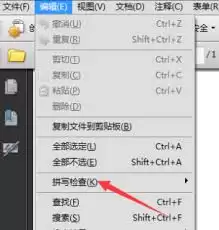
要使用拼写检查功能,首先打开需要检查的文档。接着,在菜单栏中选择“编辑”,然后在下拉菜单中找到“拼写检查”选项。你也可以直接使用快捷键,通常是 Ctrl+Shift+L(在 Mac 系统中可能是 Command+Shift+L)。
启动拼写检查后,Acrobat 9 Pro 会自动开始扫描文档中的文本。如果发现可能的拼写错误,会在错误的单词下方显示波浪线。鼠标悬停在带有波浪线的单词上,会弹出一个菜单,显示建议的正确拼写。用户可以根据自己的需求选择合适的建议来纠正错误。
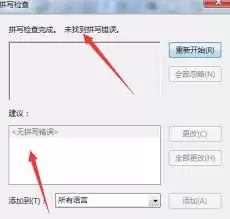
对于一些生僻字或专业术语,如果软件给出的建议不正确,用户可以选择“添加到词典”。这样,下次再遇到相同的单词时,拼写检查就不会将其标记为错误。
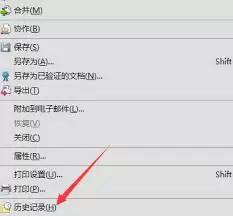
此外,拼写检查功能还支持多种语言。在检查过程中,可以通过“语言”选项切换到所需的语言,以确保针对不同语言的文本进行准确检查。
在检查完一处错误并进行修正后,无需手动操作,拼写检查会自动继续检查下一处可能的错误,直到整个文档检查完毕。
如果在检查过程中发现有些单词虽然拼写正确,但使用不当,这时候拼写检查可能无法识别。不过,Acrobat 9 Pro 还提供了语法检查等其他辅助功能,可以帮助进一步完善文档质量。
通过利用 Adobe Acrobat 9 Pro 的拼写检查功能,用户能够更加高效地处理文档,减少因拼写错误带来的问题,提升文档的专业性和准确性。无论是日常办公文档、学术论文还是商务报告等,都能借助这一功能轻松完成拼写检查工作,让文档更加完美。在使用过程中,多熟悉其各种设置和操作方式,能更好地发挥该功能的优势,为文档处理带来极大便利。


