
万兴喵影瞳孔转场教程:4步做出高级感电影效果
想要让视频作品脱颖而出,充满创意的转场效果必不可少。其中,瞳孔转场凭借其神秘而富有视觉冲击力的特点,深受众多创作者的喜爱。接下来,我们就一步步学习,如何通过万兴喵影这款视频剪辑软件,轻松制作出酷炫的瞳孔转场。
准备工作
首先,请提前准备好两段需要进行转场衔接的视频素材。同时,最好能额外准备一张包含清晰瞳孔元素的图片,图片背景尽量简洁,以便能最大限度地突出瞳孔主体。
将素材导入万兴喵影
启动万兴喵影软件,将刚才准备好的两段视频素材以及瞳孔图片依次导入软件右下角的媒体库中。
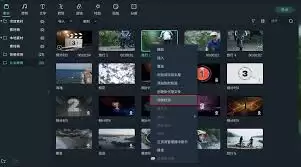
正式开始制作瞳孔转场
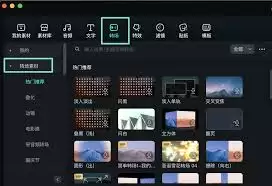
1. 新建项目:创建一个新的视频项目,将第一段视频素材拖拽到下方的时间轴上。
2. 添加瞳孔图片:把准备好的瞳孔图片放置在第一段视频结尾的上方轨道。
3. 调整图片时长:根据转场效果的需要,适当调整瞳孔图片的显示时长,通常让它出现在第一段视频结束前并短暂停留,比如0.5秒左右即可。
4. 制作渐隐效果:在瞳孔图片所在的轨道上,将时间指针移动到图片开始出现的位置,点击“不透明度”属性前的关键帧按钮,添加一个关键帧,此时不透明度应为100%(即完全不透明)。然后将时间指针移动到图片结束的位置,再次点击“不透明度”属性前的关键帧按钮,添加另一个关键帧,并将不透明度设置为0%(即完全透明)。这样,图片就会产生一个从出现到逐渐消失的平滑渐隐动画。
5. 添加转场特效:在两段视频素材的衔接处,点击“转场”按钮,在丰富的转场特效库中选择一个合适的样式,例如淡入淡出等,调整转场的持续时间,使其与瞳孔图片的不透明度变化相互配合,从而营造出流畅且富有创意的瞳孔转场效果。
6. 预览与导出:完成所有设置后,播放预览整个视频,检查转场效果是否达到预期。如果满意,便可以将视频导出,保存为你所需的格式和分辨率。
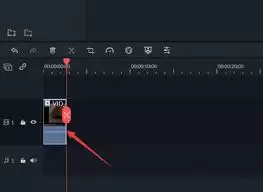
按照以上步骤操作,你就能轻松利用万兴喵影制作出令人眼前一亮的瞳孔转场效果,为你的视频作品注入独特的视觉魅力。
热门专题


热门推荐

为庆祝成立50周年,苹果在全球多地门店举办系列庆祝活动。最盛大的庆典在其总部ApplePark举行,员工齐聚草坪,传奇音乐人保罗·麦卡特尼登台献唱,首席执行官蒂姆·库克也参与其中。这场科技与艺术交融的盛会,既是对过往传奇的致敬,也寓意着新篇章的开启。

苹果公司成立五十周年之际,首席执行官蒂姆·库克发布内部信回顾历程。信中指出,公司从车库中的一台原型机起步,如今全球活跃设备已达25亿台。库克强调,未来需主动创造而非等待,并鼓励员工铭记创新精神,共同把握机遇,开创下一个五十年。

苹果CEO库克在专访中回顾了iPod的诞生历程。该产品以口袋装千首歌的能力革新了音乐消费方式。其爆红要求苹果在三个月内生产约1500万台,这极大考验了供应链。此次极限压力测试为苹果锻造出世界级供应链能力奠定了基础。库克还透露,首台原型机播放的第一首歌是《HeyJude》。

知名投资人段永平家族办公室持仓市值升至约200亿美元。本季度清仓阿里,减持苹果、台积电;重仓AI与电动车赛道,大幅增持英伟达并新建仓特斯拉,拼多多获增持。其首次跨足Web3领域,建仓稳定币发行商Circle,显示对合规区块链基础设施的关注。

Mac内置的“缩放”辅助功能可放大屏幕细节。通过系统设置开启该功能后,可选择画中画或全屏模式。用户可使用修饰键配合触控板手势、快捷键组合、双击Control+Option或鼠标智能缩放等多种方式灵活操作,满足不同场景下的查看需求。