
在使用钉钉进行远程会议时,共享屏幕出现黑屏是个令人困扰的常见问题。以下是几个行之有效的排查步骤,可以帮助您快速解决。
首先,请检查网络连接稳定性。网络波动是导致共享屏幕黑屏的常见原因之一。请确保您的设备已连接到高速、稳定的网络。您可以尝试切换网络环境,比如从Wi-Fi切换到移动数据,或者反过来试试看。同时,关闭其他可能大量占用带宽的后台应用或设备,以确保钉钉会议能获得充足的网络资源。
其次,确认软件的版本是否为最新。过时的钉钉版本可能存在一些兼容性问题,从而导致屏幕共享异常。建议您前往应用商店,检查是否有可用的更新提示,并及时完成升级。更新完成后,重启钉钉应用,再次尝试共享屏幕,看黑屏现象是否已经消失。
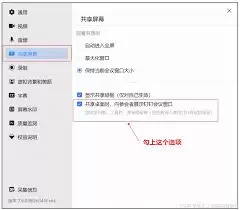
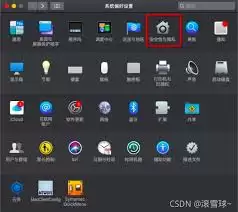
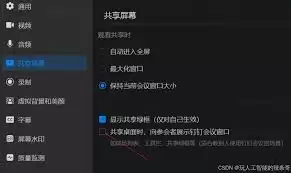
再者,请仔细检查设备的相关权限设置。不同设备的屏幕共享设置方式各有不同。例如在手机上,需要确保没有在系统权限中限制钉钉使用摄像头、麦克风及屏幕共享。在电脑端,则需要查看系统的隐私设置或安全软件,确认是否误将钉钉的相关功能阻止了。此外,您可以尝试暂时关闭一些可能与屏幕共享冲突的后台程序或窗口,为共享操作腾出更多系统资源。
如果是电脑端共享出现黑屏,您还可以尝试以下针对性操作。按下键盘上的 Windows键 + P,将投影模式选择为“扩展”,然后再次尝试共享屏幕。另一个常见原因是显卡驱动程序异常,您可以尝试更新显卡驱动。通过设备管理器找到显示适配器选项,右键选择“更新驱动程序”,并按照提示完成更新即可。
如果以上方法都未能解决问题,一个简单有效的万能法是:重启设备。关闭手机或电脑,等待片刻后再重新开机,然后重新进入钉钉会议尝试共享屏幕,很多时候这样就能恢复正常。
如果黑屏问题依然存在,您可以联系钉钉官方客服寻求进一步帮助。向客服详细描述您遇到的问题,例如会议时间、共享黑屏出现的具体情况等。客服人员会根据您提供的信息,为您进一步排查并提供针对性的解决方案。
总而言之,钉钉远程会议共享屏幕黑屏虽然会带来不便,但通过上述一系列有条理的排查和解决措施,大多数情况下都能顺利解决,让您的远程会议得以正常、高效地进行。


