
在项目管理等工作中,甘特图是一种极为实用的可视化工具,它能清晰展示任务的时间线及各阶段的进度安排。而作为常用办公软件,Excel同样可以制作出简洁明了的甘特图,让你轻松掌握项目节奏。
第一步:整理项目数据
制作甘特图,首先需要准备好清晰的任务数据。以一个项目为例,通常包含任务名称、开始日期、工期或结束日期等关键信息。你需要将这些数据准确无误地录入Excel工作表中。例如,任务A计划第1天开始,第3天结束;任务B则从第2天启动,持续到第5天。确保每条数据都对应准确的时间点,这是后续制作图表的基础。
第二步:插入并选择图表类型
在Excel中,选中包含任务时间数据的单元格区域。接着,点击菜单栏的“插入”选项卡,选择“图表”。在弹出的图表类型中,寻找“条形图”或“柱形图”分类。标准的甘特图通常使用“堆积条形图”来模拟。如果列表中没有直接的“甘特图”选项,选择“堆积条形图”即可,后续我们可以通过调整达到理想效果。
第三步:精细调整图表格式
1. 坐标轴设置
- 水平坐标轴通常代表时间线。你需要根据项目周期的起止日期,合理设置坐标轴的最小值和最大值,确保时间刻度清晰准确,完整覆盖所有任务。
- 垂直坐标轴则对应不同的任务名称。可以适当调整坐标轴的字体、字号和标签方向,使其排列整齐,一目了然。
2. 数据系列格式
- 选中图表中代表任务持续时间的条形数据系列(通常是第一个系列),右键单击并选择“设置数据系列格式”。
- 在格式设置窗格中,你可以将代表“开始日期”的第一个系列设为“无填充”,使其隐藏。然后调整代表“工期”的第二个条形的填充颜色,使其能够区分不同任务,视觉上更加醒目。你还可以设置边框颜色或添加数据标签,让图表更具专业感。
- 确保条形的长度精确对应任务的起止时间与工期。若发现条形长度与预期不符,可以回头检查源数据的时间值,或在图表格式中精细调整坐标轴的刻度。
3. 添加标题与标签
为图表添加一个明确的标题,例如“XX项目进度甘特图”,让读者能快速理解其主题。同时,为水平和垂直坐标轴添加上合适的标签,如“时间轴”和“项目任务”,使图表信息传达更完整。
4. 网格线与样式
适当添加次要网格线可以帮助更精确地定位时间点和任务位置。在图表格式的网格线设置选项中,选择合适的线型和颜色,使其既能起到辅助阅读的作用,又不会干扰图表整体的美观与清晰度。
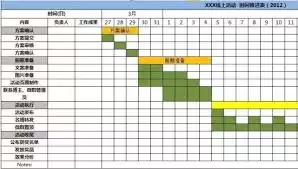
通过以上几个步骤,你就能利用Excel轻松制作出一份满足需求的甘特图。它能直观地展示项目整体进度与各项任务的并行关系,为项目管理、进度追踪等工作提供有力的可视化支持,让计划安排一目了然。


