
迅雷7限速设置指南:三步实现下载速度自定义控制
在使用迅雷7下载文件时,有时为了避免占用过多网络带宽、影响其他设备的正常上网体验,我们可能需要为下载任务设置一个速度上限。下面,我就来详细介绍一下在迅雷7中进行限速设置的具体步骤。
免费影视、动漫、音乐、游戏、小说资源长期稳定更新! 👉 点此立即查看 👈
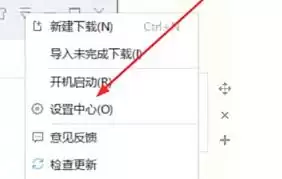
首先,请打开你的迅雷7软件。进入软件主界面后,找到并点击右上角的“主菜单”按钮。在随后弹出的下拉菜单中,请找到并选择“系统设置”这一项。
这时,会弹出一个“系统设置”窗口。请将选项卡切换到“网络设置”这一页。在这里,你可以看到“全局最大连接数”和“任务默认最大速度”等多个与下载相关的设置项。
我们要重点关注的是“任务默认最大速度”这一项。它决定了每个下载任务默认的限速值。你可以根据自己的网络状况和需求,灵活调整这个数字。例如,如果你希望将每个下载任务的最高速度限制在100KB/s,那么就在这里填入对应的速度数值即可。需要注意的是,这里使用的速度单位是“字节/秒”。请记住换算关系:1KB = 1024字节。
如果你想对所有下载任务进行统一的整体限速,也可以通过调节上方的“全局最大连接数”来实现一定程度的控制。不过,对于大多数用户而言,直接设置“任务默认最大速度”往往更加直观和常用。
此外,迅雷7还提供了一个非常贴心的“智能限速”功能。勾选启用这个选项后,软件会根据你当前的网络使用情况,自动、动态地调整下载速度。比如,当你同时在进行视频通话或在线游戏时,它会自动降低下载速率,避免抢占带宽,从而保证其他网络活动的流畅,而在网络空闲时再全速下载。
所有设置调整完毕后,只需点击窗口下方的“确定”按钮保存设置即可。之后,迅雷7就会严格按照你设定的限速规则来执行下载任务了。
通过以上几个简单的步骤,你就能轻松完成迅雷7的限速设置。这样一来,你在享受高速下载乐趣的同时,也能合理管理网络资源,保障其他上网活动的顺畅。无论是家中有多台设备同时上网,还是在办公室等公共网络环境下,你都可以根据实际需求灵活控制迅雷7的下载速度,有效避免因下载而导致网络卡顿或拥堵的问题。
热门专题


热门推荐

披露文件显示特朗普3月份购买了至少5100万美元的债券 根据4月26日公布的财务披露文件,一份来自美国政府道德办公室的报告揭示了前总统特朗普在3月份的资产动向。数据显示,他当月进行了多达175笔金融交易,其中债券类资产的购买总额至少达到5100万美元。 这些披露表格有一个特点:它们通常不列出每笔买卖

在当今快节奏的生活中,无论是个人工作还是日常生活,我们都需要处理大量的重复性任务。这些任务不仅占用我们的宝贵时间,而且容易导致疲劳和错误。为了解决这一问题,实在智能RPA作为一款出色的自动化工具,成为了个人用户提升工作效率的得力助手。 面对电脑前日复一日的重复操作,你是否也感到过疲惫又无奈?数据复制

RPA Agent:解放人力的数字化员工 咱们先来明确一个概念:RPA Agent,也叫机器人流程自动化智能体。这名字听起来挺技术范儿,但说直白点,它就像一位不知疲倦、绝不犯错的“数字化员工”。它的核心使命,就是替代或者协助我们人类,去处理那些日常工作中大量存在的、重复且规则明确的计算机操作任务。

智能文档抽取:理解其核心与应用价值 什么是智能文档抽取?简单来说,这是一种借助机器学习、自然语言处理等前沿技术,对海量文档进行智能解析的过程。它的本事在于,无论面对的是文本段落还是复杂的表格,都能精准地抓取其中的关键信息,并以“Key-Value”这类高度结构化的格式整理输出。 那么,这项技术在实际

AI人工智能对话的原理 要理解AI如何与你流畅对话,核心绕不开一项关键技术——自然语言处理(NLP)。这门学科可不简单,它巧妙地融合了计算机科学、数学和语言学的智慧。可以说,NLP是整个智能问答系统的大脑,专门负责分析和处理文本信息,目标是让机器真正“读懂”人类的语言。 在具体的问答场景里,NLP技