
游乐游手机版
首页/手机教程/文章详情

PS图片置换技巧:3步实现专业无缝背景替换

时间:2025-12-15 18:40
在图像处理中,图片置换是一项有趣且实用的操作,能为图片带来全新的视觉效果。下面就来详细介绍在ps中进行图片置换的方法。准备工作首先,确保你已在ps中打开需要进行置换操作的两张图片。

在图像处理领域,图片置换是一项既有趣又实用的操作,它能赋予图片焕然一新的视觉效果。接下来,我们就详细聊聊如何在Photoshop中一步步完成图片置换。

前期准备

首先,请确保你已经在Photoshop中打开了需要处理的两张图片:一张是原始图片,另一张则是你打算用来替换的目标图片。如果两张图片的尺寸与分辨率比较接近,置换后的效果通常会更加自然和谐。
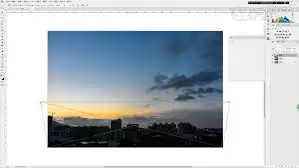
选择合适的图层

接下来,请将两张图片分别放置在不同的图层中。你可以把原始图片所在的图层当作背景层或基础层,而目标图片则应置于一个新的独立图层里。通过图层面板可以方便地管理这些图层,务必要确保它们的上下顺序是正确的。

执行置换操作

1. 在图层面板中,点选需要被替换的原始图片所在的图层。

2. 接着,在顶部菜单栏依次找到并点击“滤镜”>“扭曲”>“置换”。

3. 随后会弹出一个“置换”对话框。在这里,你可以根据图片的实际情况调整水平与垂直的比例等参数,以获得理想的扭曲置换效果。

4. 点击“确定”后,会弹出一个文件选择窗口。这时,请找到并选择你准备好的目标图片。

5. 确认之后,Photoshop便会根据目标图片的像素信息,对原始图层进行智能的置换变形。

微调与优化

置换完成后,可能还需要对效果进行一些精细调整。你可以通过“编辑”>“变换”菜单中的各项功能,比如缩放、旋转、斜切等,来进一步优化图片,使其更符合你的预期。此外,活用“图层蒙版”可以让你精确地控制图片中哪些部分被替换、哪些部分需要保留,从而实现更加细腻的图像合成效果。

掌握以上步骤,你就能在Photoshop中轻松实现图片置换了。这项技能能为你的图片创作带来更多创意与变化。无论是制作独特的艺术作品,还是为设计项目增添别样的视觉元素,图片置换都能发挥重要作用。不妨多尝试不同的图片组合与置换参数,你会发现更多意想不到的精彩效果。

来源:https://www.golue.com/news/v1383639.html
上一篇CAD批量打印教程:五大高效方法实现一键出图 下一篇漫蛙漫画官网入口:如何安全访问与使用指南
本站内容用于信息整理与展示,如有侵权或内容问题请及时联系处理。

相关推荐

补充同频道和同主题内容,方便继续浏览更多相关内容。

同类最新

继续查看同栏目最近更新的文章。

更多
iPadOS 13.4 触控板连接教程:iPad支持哪些操作?
手机教程 · 2026-07-15

iPadOS 13.4 触控板连接教程:iPad支持哪些操作?

iPad连接触控板后支持双指滑动浏览页面、三指滑动切换应用或返回桌面、双指轻点呼出快捷菜单等功能,但缺少单指重按及快速呼出通知中心的手势,整体操作流畅度表现良好。

新款iPad Pro详细拆解显示升级幅度小可修复性低
手机教程 · 2026-07-15

新款iPad Pro详细拆解显示升级幅度小可修复性低

专业拆解团队 iFixit 近日发布了针对刚上市 iPad Pro 2020 的最新拆解报告。通过对整机全面分析,基本可以确认一个结论:这代产品升级幅度确实不大,内部架构与两年前的 2018 款几乎高度一致。 整机中最引人注目的新元件,当属背面的 LiDAR 激光雷达扫描仪。该模块可测量五米范围内物

iPhone11锁屏渐变设置方法
手机教程 · 2026-07-15

iPhone11锁屏渐变设置方法

你是否留意过,iPhone11在解锁时,锁屏画面并非瞬间全亮,而是从屏幕中央最亮区域开始,逐渐向四周扩散、层层点亮?这个看似高级的渐变动效,其实实现起来并不复杂——它完全依赖于iOS系统的锁屏机制和一张合适的壁纸。iPhone11的锁屏动画默认遵循“从最亮区域逐步过渡到最暗区域”的规则。也就是说,当

苹果Lightning转3.5mm转接头效果评测
手机教程 · 2026-07-15

苹果Lightning转3.5mm转接头效果评测

苹果这颗 Lightning 转 3 5mm 的小转接头,在不少用户眼中只是个勉强可用的“临时配件”。但如果你愿意深入探究,它本质上可以看作一款微型解码耳放一体机——毕竟 iPhone 早已取消 3 5mm 接口,数字音频信号全靠这根小尾巴完成转换。需要留意的是,由于 iPad Pro 已全面转向

iPhone实况照片抓拍技巧,最实用的拍照功能详解
手机教程 · 2026-07-15

iPhone实况照片抓拍技巧,最实用的拍照功能详解

拍小动物、抓拍活动中的精彩瞬间,是不是总觉得手不够快?明明看到了好画面,按下快门的瞬间却已经错过了最完美的表情或动作。其实,只要你有一部 iPhone 6s 或更新机型,完全不用费力去连拍——系统自带一个叫“实况照片”的功能,它就是为这种场景量身定做的。拍摄时手机会自动录下按下快门前后各 1 5 秒