
在CAD绘图工作中,批量打印是提升效率的关键技能。掌握这项技巧,你就能告别繁琐的手动操作,轻松应对大批图纸的输出任务。
前期准备
首先,请确保你使用的CAD软件已正确安装并运行正常。同时,提前将需要打印的图纸文件整理到一个文件夹中,方便后续统一处理。
配置批量打印
1. 启动打印面板:在CAD软件界面中,找到并点击顶部菜单栏或快速访问工具栏的“打印”按钮,打开打印设置对话框。
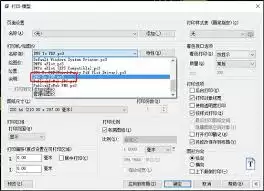
2. 选择打印设备:在打印机列表中,选择你已经连接并配置好的打印设备型号。
3. 设置图纸尺寸与打印范围:根据实际需求选择合适的图纸尺寸,例如常用的A4、A3幅面。对于打印区域,你可以选择“窗口”模式,然后在绘图区手动框选需要打印的范围;也可以根据图形界限或选定对象的范围,让软件自动设定。
4. 调整打印比例:根据图纸的最终出图要求和页面布局,设置合适的打印比例,确保打印出的线条清晰、尺寸精准。
5. 调整其他参数:诸如打印样式表、色彩模式等高级选项,你可以根据个人绘图习惯和具体项目要求进行微调,以获得最佳打印效果。
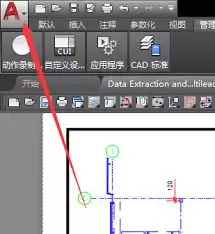
借助批量打印工具
许多主流CAD软件都内置或支持功能强大的批量打印插件。安装并启用插件后,通常在“扩展工具”或专门的打印管理菜单中就能找到批量处理功能。
1. 添加打印文件:点击批量打印功能,然后选择或拖入之前整理好的图纸文件夹,软件会自动读取所有待打印文件。
2. 统一设置参数:这类工具通常允许你预先设定一套统一的打印参数,比如打印机、纸张尺寸、打印样式和比例,一次性应用到所有图纸。
3. 执行批量任务:确认所有设置无误后,点击“开始打印”按钮,插件便会自动依次打开每个文件并按设定完成打印,让你可以解放双手。
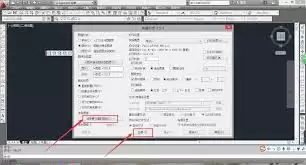
实用注意事项
1. 打印前务必复查图纸内容,检查是否有错漏,特别是标注、图框和布局,避免浪费纸张和时间。
2. 不同版本CAD软件及其插件在操作界面上可能存在差异,遇到问题可以参考软件的帮助文档或在线搜索解决方案。
3. 如果打印机支持双面打印或拼图输出等高级功能,可以在打印驱动的属性设置中预先配置,进一步优化打印流程。
熟练掌握CAD批量打印技巧,能显著提升你的绘图工作效率。无论是建筑图纸、机械制图还是其他专业领域的CAD出图,它都将成为你的得力助手,让你轻松完成各种批量打印任务。现在就动手尝试吧,开启高效绘图的新篇章!


