
在3ds Max里,缩放物体是一项基础且频繁使用的操作。掌握这项技能,能让我们更精准地塑造出各种想要的模型效果。
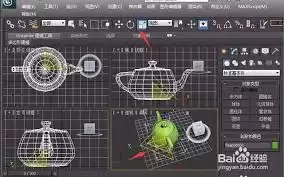
找到缩放工具
首先,我们得在界面上找到缩放工具。主界面右侧的主工具栏里,有一个“选择并均匀缩放”按钮,点击它就能启用缩放功能。此外,这里还有“选择并非均匀缩放”和“选择并挤压”按钮,它们分别用于非均匀缩放和挤压变形,能满足你不同角度的建模需求。
均匀缩放
均匀缩放会让物体在各个轴向上以相同的比例放大或缩小。选中物体后,按下缩放工具的快捷键(默认是“R”键),鼠标指针会变成缩放图标。这时,按住鼠标左键并拖动,物体就会按我们的操作在三个轴向上同步变化。比如,想让一个正方体等比例变大,只需朝任意方向拖动鼠标,它的每条边都会均匀地变长。
非均匀缩放
非均匀缩放允许我们在不同轴向上以不同的比例改变物体形态。点击“选择并非均匀缩放”按钮后,拖动鼠标时,物体在不同方向上的缩放比例就不再同步了。举个例子,我们可以单独拉伸长方体的某一条边:将鼠标指针靠近长方体的一条边,沿着该边所在的轴向拖动,这条边就会被拉长,而其他边的长度保持不变,从而轻松改变物体的整体形状。
挤压缩放
“选择并挤压”这个工具,常用来创造一些特殊的形状。它在缩放物体时,会沿一个轴向上放大,同时在另外两个轴向上缩小。例如,想制作一个橄榄球模型,可以先创建一个球体,然后使用挤压缩放工具,在某个轴向上拉伸,使球体在该方向上变得扁平,就能形成橄榄球那种独特的造型了。
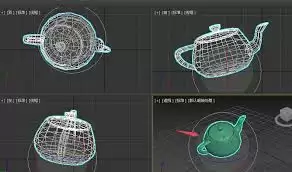
精确设置缩放数值
除了直接用鼠标拖动缩放,我们还可以在修改面板的“缩放变换输入”框中,输入精确的缩放数值。这对于需要精准尺寸的建模工作特别有用。比如说,想要将一个物体的长、宽、高都调整为原来的2倍,只需在对应的X、Y、Z轴输入框中分别输入2即可。
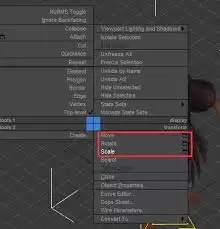
熟练运用3ds Max中的物体缩放操作,能让我们更灵活地创造出各种复杂而精确的模型,为设计工作增添更多创意和可能性。


