
会声会影x9作为一款功能全面的视频编辑软件,其字幕制作功能尤为出色。接下来,我们将一步步教您如何利用这款软件轻松创建字幕。
一、添加字幕轨道
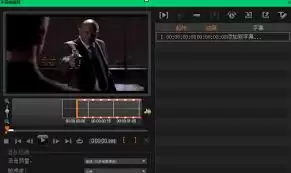
启动会声会影x9并新建项目后,在时间轴面板右键点击视频轨道,选择“插入字幕轨道”选项,即可为视频添加一个专用的字幕轨道。
二、输入字幕内容
双击字幕轨道会弹出字幕编辑窗口,您可以直接输入需要显示的对话或旁白内容。输入完成后,还能对字体样式、字号大小、颜色搭配及对齐方式等进行个性化设置。通过字体选项可以挑选契合视频风格的字体,字号可根据画面比例调整,颜色需考虑整体协调性,而对齐方式则支持左对齐、居中、右对齐等多种选择,确保字幕呈现清晰美观。
三、设置字幕显示时长
字幕的显示时长直接影响其在视频中的出现和消失时机。选中字幕轨道后,在属性面板的“区间”选项中可精确设置持续时间,例如需要显示5秒字幕时,将区间设置为0:00:05:00即可。还可通过拖拽轨道两端的黄色标记来微调起始与结束时间,实现更精准的同步效果。
四、添加字幕特效
会声会影x9内置丰富的字幕特效库,能有效提升字幕的视觉吸引力。在属性面板中点击“滤镜”选项卡,即可选择淡入淡出、飞入、弹跳等动态效果。例如淡入淡出效果能让字幕自然过渡,飞行特效可设定字幕从屏幕一侧滑入,增强动态感。选定特效后,还可进一步调整参数,如淡入速度、飞行方向等,以满足不同的创意需求。
五、检查与调整
完成字幕后需仔细核对内容准确性、显示时长是否合理、特效效果是否符合预期。若发现问题应及时调整,确保字幕与视频内容完美契合,既不干扰观众理解,又能提升观看体验。
通过以上步骤,您便能利用会声会影x9制作出专业级字幕,为视频增添信息层次与视觉魅力。


