
在C4D中,如果需要在视图中重新显示被隐藏的物体,可以尝试以下几种实用方法。
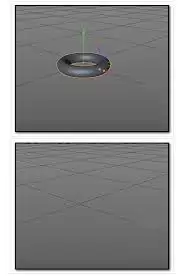
首先,我们可以检查对象管理器。在对象管理器中,每个物体都会有一个对应的显示图标。如果某个物体被隐藏了,它的图标通常会呈现半透明状态或带有特定的隐藏标记。找到该物体对应的图标后,右键点击,在弹出的菜单中查找“显示”或类似的选项,点击即可让物体重新出现在视图中。
其次,利用快捷键也是一种高效的方式。C4D提供了一些默认的快捷键组合,专门用于控制物体的显示状态。例如,同时按下“Shift + H”组合键,会弹出一个包含所有隐藏物体的列表窗口。从中勾选你想要显示的物体,然后点击“确定”按钮,这些物体就会立刻在视图中显示出来。
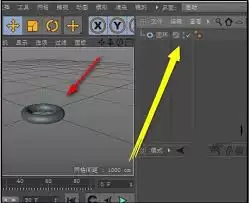
此外,通过菜单栏也能找到相关的操作选项。依次点击“编辑” -> “选择” -> “全部可见”,这个操作会选中当前视图中所有未被隐藏的物体。接着,再点击“编辑” -> “选择” -> “反选”,此时被选中的就是之前隐藏的物体了。最后,通过前面提到的右键菜单中的“显示”选项或其他显示命令,就能让这些隐藏的物体重新显示出来。
还有一种情况是,物体可能被分配到了特定的图层,并且该图层在当前视图被设置为隐藏状态。这时,我们需要切换到图层面板,找到包含该物体的图层,确保该图层的显示开关处于开启状态,这样物体就会重新显示在视图中。
如果物体是因为归属于某个群组或选集而被隐藏,那么找到对应的群组或选集设置,调整其显示参数,使其包含该物体并显示出来即可。
在实际操作过程中,我们需要根据物体被隐藏的具体原因,灵活运用上述方法。通过仔细检查对象管理器、熟练使用快捷键、关注菜单栏选项以及留意图层和群组设置,就能准确地找到并显示视图中的隐藏物体,让你的C4D创作流程更加顺畅高效。


