
Snipaste是一款功能强大的截图工具,不仅支持常规区域截图,还能轻松实现固定区域的重复截图。下面为您详细介绍具体操作方法。
首先,打开Snipaste软件。当您需要对固定区域进行重复截图时,只需按下快捷键F1,这时鼠标指针会变成一个十字准星。
接着,在屏幕上拖动鼠标,选取您想要固定截图的区域。选择好区域后松开鼠标,该区域的截图就会立即显示在屏幕上。
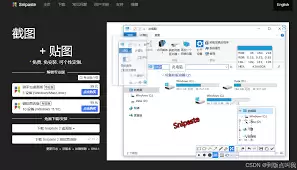
接下来,如果要对这一固定区域进行重复截图,只需再次按下快捷键F3。每按一次F3,就会在该区域生成一张新的截图,同时将之前的截图往后推移,方便您对比不同时刻该区域的画面变化。
在重复截图过程中,您还可以对截图进行一些编辑操作。比如点击截图上的"铅笔"图标,可以对截图进行标注、添加文字说明等,让截图内容更加清晰明了;点击"箭头"图标,可以在截图上添加指示箭头,突出重点部位;若想裁剪截图,可点击"裁剪"图标,对截图范围进行调整。
另外,Snipaste还支持对固定区域截图进行保存。点击截图上的磁盘图标,选择合适的保存路径和格式,就能将这些重复截图保存下来,方便后续查看和使用。
通过以上操作,利用Snipaste就能轻松实现固定区域的重复截图。无论是记录软件操作步骤、对比实验数据变化,还是观察屏幕特定区域的动态信息等,都能满足您的需求,为您的工作和学习带来极大便利。


