
在使用Lark客户端的体验中,偶尔会弹出"数据目录权限异常"的错误提示,这个问题着实让不少用户感到困扰。别着急,接下来我会详细说明几种可行的解决方法。
检查权限设置
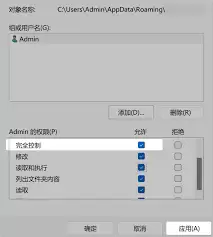
首先需要确认的是,当前运行Lark客户端的账户是否具备对数据目录的完全访问权限。通常情况下,该账户应当拥有该目录的读写权限。你可以通过文件管理器进入数据目录所在位置,右键点击目录选择"属性",在安全选项卡中查看当前用户的权限设置。若发现权限不足,请勾选"读取"和"写入"权限选项,确保账户具备完整的操作权限。
确认目录路径
有时候由于系统配置变更或软件安装过程中的意外,数据目录的路径可能被错误设置。你可以在Lark客户端的设置选项中查找数据目录的路径配置,将其与实际的数据存储位置进行比对。如果发现路径不一致,请手动修改为正确的目录路径。
关闭相关程序
某些正在运行的应用程序可能会占用数据目录的资源。比如一些同步软件、备份工具等,它们可能正在对数据目录进行读写操作,导致Lark客户端无法正常访问。建议暂时退出这些程序后,重新启动Lark客户端,观察权限异常提示是否消失。
重新安装Lark

如果以上方法都未能解决问题,可以考虑重新安装Lark客户端。在卸载前,请务必备份重要的聊天记录和文件数据。卸载完成后,从官方渠道下载最新版本的客户端进行安装。安装过程中请留意选择正确的数据目录路径,并确保安装程序具有足够的权限来创建和配置相关目录。
联系技术支持
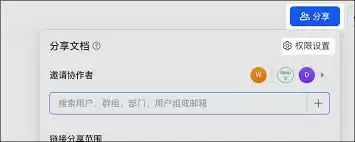
若经过多次尝试问题仍然存在,就需要联系Lark的技术支持团队了。向他们详细描述遇到的问题,包括出现权限异常提示时的具体操作步骤、客户端版本等信息。技术人员会根据你提供的情况,进一步分析并提供针对性的解决方案。
通过以上这些排查方法,相信你能够有效解决Lark客户端提示数据目录权限异常的问题,继续顺畅地使用Lark进行工作和交流。


