
在日常使用Notepad编辑文本时,开启夜间模式能够有效缓解长时间工作带来的眼部疲劳,特别适合在光线不足的环境中保持专注。下面将为您详细演示如何为Notepad配置夜间模式。
首先,您需要下载并安装一款名为"星空之夜"的插件。这款插件能为Notepad赋予夜间主题切换功能。您可以通过Notepad官方插件库或可信的软件下载平台获取该插件。
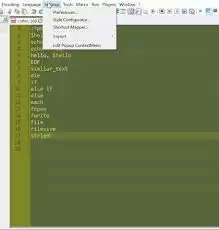
安装完成后启动Notepad,在顶部菜单栏找到"插件"选项卡。点击后会看到下拉菜单中出现"星空之夜"功能项。
选择该功能后,系统会弹出参数设置面板。在这里您可以对夜间模式的各项视觉参数进行个性化调整。
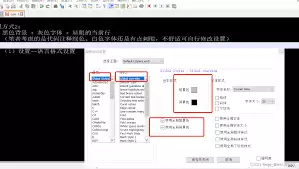
建议选择深色系的背景色调,例如暗灰色或深蓝色,这些颜色能显著降低屏幕光线对眼睛的刺激。点击颜色选择器即可从调色盘中挑选心仪的背景色。
字体颜色方面,推荐使用对比度适中的浅色系,如浅灰色或米白色。这样既能确保文字在深色背景上清晰可辨,又能维持舒适的视觉体验。
除了基础的颜色设置,您还可以根据阅读习惯调整字体大小、行间距等参数,打造个性化的编辑环境。
完成所有设置后,点击确认按钮保存配置。此时Notepad界面将自动切换为您精心调配的夜间模式。
若需要恢复默认模式,只需再次打开插件设置面板,将各项参数重置为初始状态即可。
值得注意的是,某些新版本的Notepad已内置夜间模式功能。您可以在"视图"或"设置"菜单中查找"暗色主题"、"夜间模式"等开关选项。启用后可直接通过亮度滑块和色彩调节器进行微调。
无论是通过插件扩展还是原生功能,启用夜间模式都能让Notepad的使用体验更加舒适,在提升工作效率的同时更好地呵护双眼。希望这份指南能帮助您快速配置出最适合自己的夜间工作模式。


