
在 OBS 中添加虚拟相机后如果发现画面无法显示,这很可能是由于分辨率或帧率设置不兼容造成的。你可以尝试以下两种方法来解决这个问题:
解决方法一:切换到“设备默认”分辨率/帧率
1. 打开 OBS,找到你添加的“视频采集设备”(即虚拟相机对应的源),双击进入“设置‘视频采集设备’”窗口。
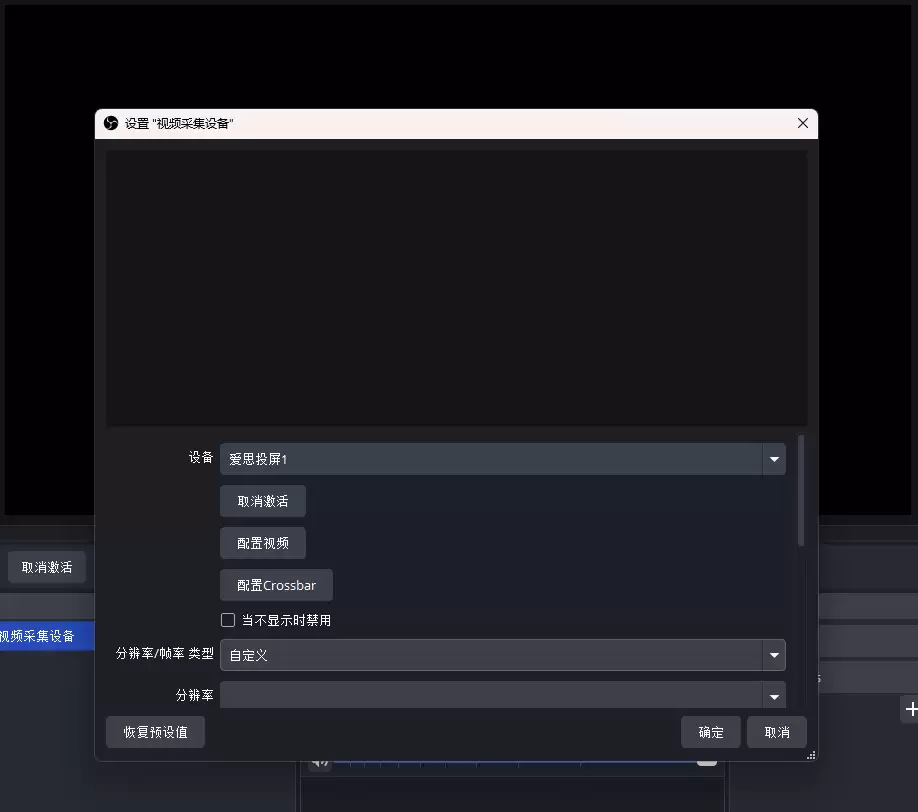
2. 在窗口中找到**“分辨率/帧率类型”下拉菜单,将其从“自定义”切换为“设备默认”**。

3. 点击“确定”保存设置,此时虚拟相机画面通常会恢复正常显示。
解决方法二:选择设备支持的分辨率
1. 同样进入“设置‘视频采集设备’”窗口,确保“分辨率/帧率类型”已设为“自定义”。
2. 点击**“分辨率”**后的下拉三角,在弹出的列表中选择设备支持的分辨率(例如常见的1920×1080)。
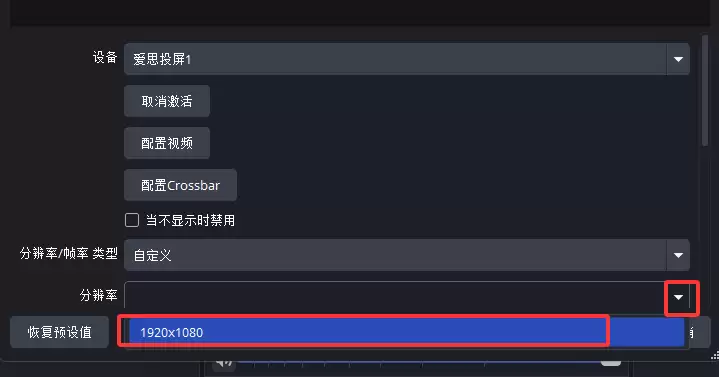
3. 确认选择后点击“确定”,虚拟相机即可正常显示画面。
原理说明
虚拟相机对分辨率和帧率有特定的兼容性要求。在“自定义”模式下如果设置了设备不支持的参数,就会导致画面无法显示。切换为“设备默认”或选择设备明确支持的分辨率,能让参数匹配设备的能力,从而解决无画面问题。


