
在使用Adobe XD进行设计创作时,常常需要放大画布来精细调整界面细节。下面将为大家详细介绍几种实用的画布放大方法。
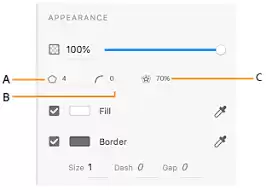
最快捷的方式是使用快捷键操作。Windows系统用户只需按下"Ctrl++"组合键,Mac用户则使用"Command++"即可逐步放大画布。每次按键都会按固定比例放大显示区域,方便您精准编辑局部元素。
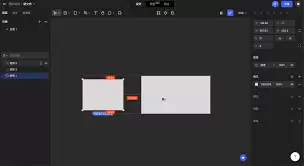
若需要精确控制缩放比例,可以通过菜单功能实现。点击顶部"视图"菜单,在下拉选项中选择"放大"功能。此时会弹出设置对话框,您可以输入200%、500%等具体百分比数值,确认后画布便会按照设定比例进行缩放。
工具栏中同样配备了专业缩放工具。找到工具栏中的放大镜图标,点击后鼠标指针会变成放大镜形状。将光标移动到需要查看的区域点击,该区域就会以中心点为基准逐级放大。如需缩小视图,可切换到带减号的放大镜图标进行操作。
放大画布后如需查看其他区域,可使用平移工具轻松移动视角。点击工具栏中的手掌图标,按住鼠标左键拖拽即可在放大后的画布上自由浏览。
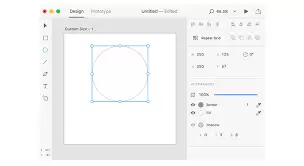
需要注意的是,过度放大可能导致画布显示不全或操作不便。此时可通过前面提到的缩小方法恢复至舒适比例。熟练掌握这些画布缩放技巧,能够显著提升在Adobe XD中的设计效率,无论是处理精致图标、复杂界面还是其他创意设计,都能通过灵活运用画布缩放功能从容应对,让设计过程更加得心应手。


